
계정 없음
만들 것도, 입력할 것도 없습니다. 앱을 열면 바로 측정합니다.

iPhone, iPad, Mac, Android용 네트워크 도구
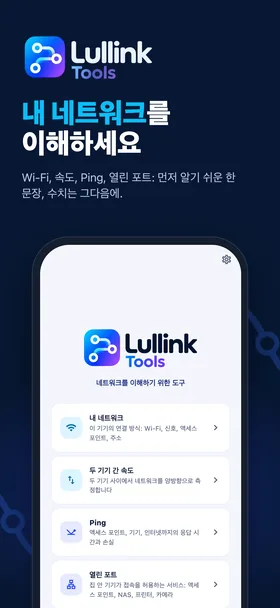
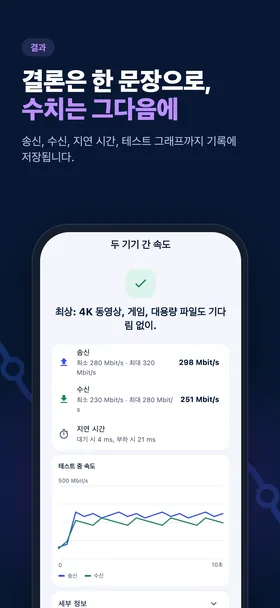
Lullink Tools는 Wi-Fi와 네트워크를 측정합니다. 기기의 연결 방식, 집 안 두 기기 사이의 실제 속도, Ping, 열린 포트까지. 먼저 알기 쉬운 한 문장, 수치는 그다음에.
 출시 예정App Store
미리 보기
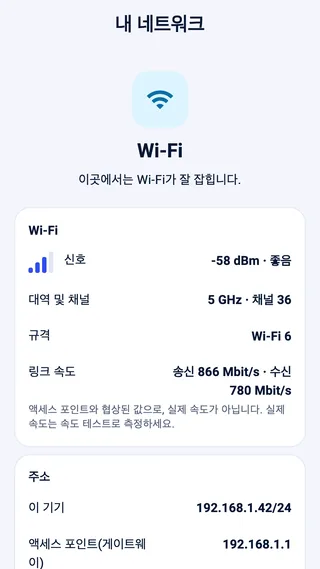
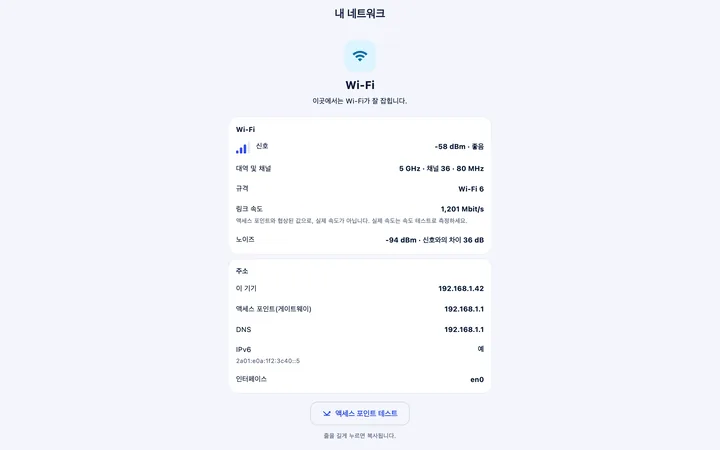
내 네트워크
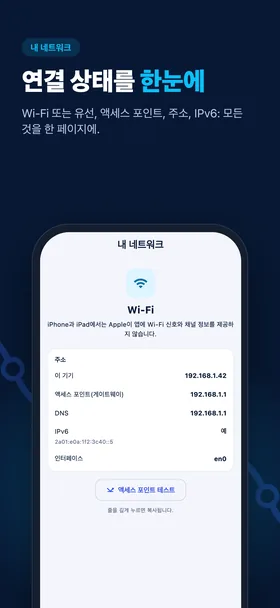
기기가 자신의 연결에 대해 알고 있는 모든 것을 한 페이지에, 요약 한 문장과 함께 보여 줍니다.
Wi-Fi 신호와 채널은 Android와 Mac에서 표시됩니다. iPhone, iPad, Apple TV에서는 Apple이 이 정보를 앱에 제공하지 않습니다.
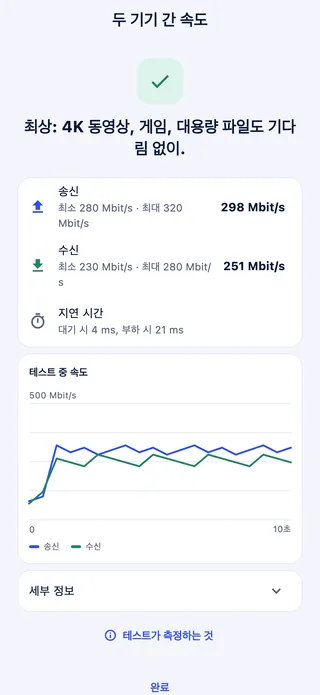
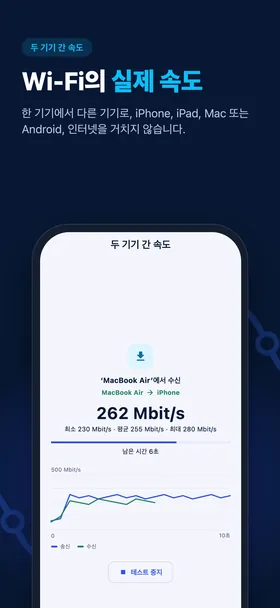
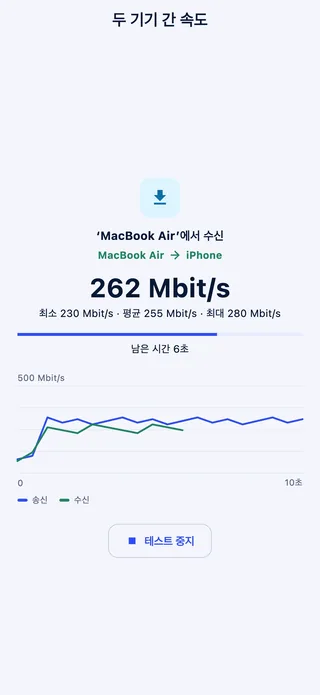
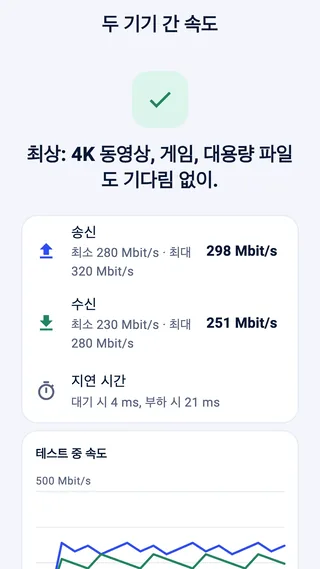
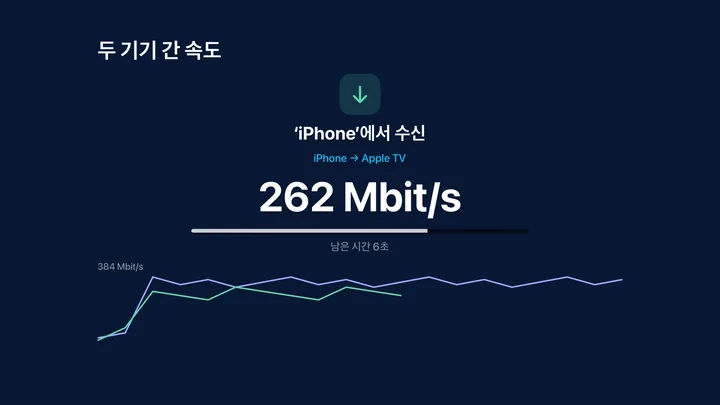
두 기기 간 속도
집 안의 한 기기에서 다른 기기로, 인터넷을 거치지 않고: 내 네트워크가 실제로 내는 속도를 방마다 확인하세요.
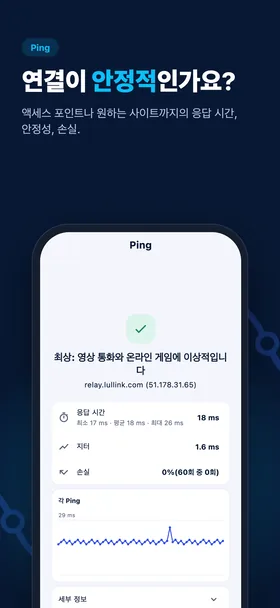
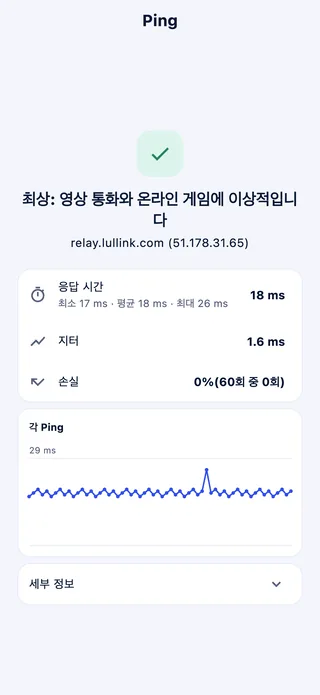
Ping
원하는 대상까지의 응답 시간, 안정성, 손실.
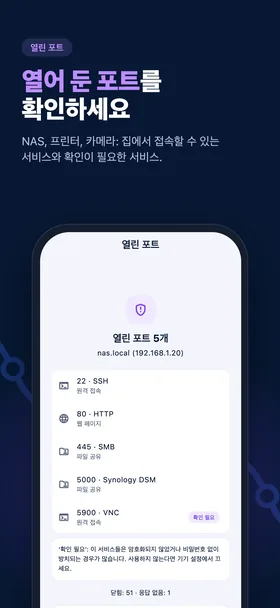
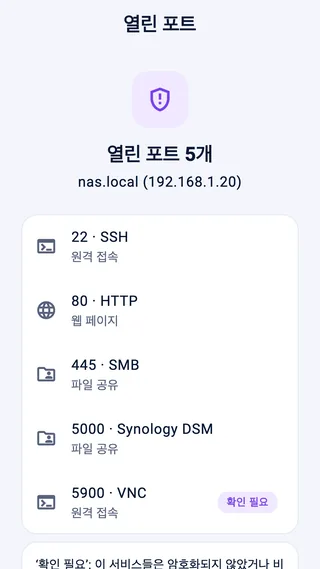
열린 포트
집 안 기기가 접속을 허용하는 서비스: 액세스 포인트, NAS, 프린터, 카메라. 그리고 확인이 필요한 서비스까지.
Mac, iPad, TV
iPhone, iPad, Mac, Android, Apple TV, Android TV에서 같은 도구를 사용하세요.
개인정보 보호
Lullink Tools는 네트워크를 측정할 뿐, 사용자를 측정하지 않습니다.
만들 것도, 입력할 것도 없습니다. 앱을 열면 바로 측정합니다.
결과와 기록은 내 기기에 남으며, 저희는 절대 받지 않습니다.
열린 포트는 집 안에서만 확인할 수 있습니다. 인터넷 주소는 거부됩니다.
무료이며, 광고도 데이터 판매도 없습니다.
저희에게 전달되는 것은 사용자를 식별하지 않는 사용 통계뿐이며, 프랑스에 있는 자체 서버에서 처리합니다. 프랑스 밖에서는 동의한 경우에만 수집합니다. Lullink Tools 개인정보 처리방침 읽기
다운로드
계정도 광고도 없습니다. 속도를 측정하려면 같은 네트워크에 있는 두 기기에 Lullink Tools를 설치하세요.
iOS 및 iPadOS 15 이상.
macOS 12 이상, Apple 실리콘 또는 Intel 기반 Mac.
휴대폰과 태블릿, Android 7.0 이상.
리모컨으로 사용: tvOS 17 또는 Android TV 7.0 이상.
가이드
Wi-Fi를 측정하고, 수치를 읽고, 문제의 원인을 찾는 데 도움이 되는 쉬운 설명.
인터넷 속도 테스트로는 Wi-Fi를 측정할 수 없습니다. 방에서 Wi-Fi가 실제로 내는 속도를 알려면 집 안의 두 기기 사이에서 측정하세요.
가이드 읽기동영상이 끊기고 페이지가 느린가요? 세 가지 측정으로 원인이 Wi-Fi인지 인터넷 연결인지 찾고, 경우별 해결 방법을 알아보세요.
가이드 읽기응답 시간, 지터, 손실의 의미, 영상 통화와 온라인 게임에 필요한 수치, 그리고 측정하는 방법.
가이드 읽기NAS, 프린터, 카메라, 액세스 포인트: 기기가 접속을 허용하는 서비스, 확인이 필요한 서비스, 쓰지 않는 서비스를 끄는 방법.
가이드 읽기자주 묻는 질문
아니요. 인터넷을 거치지 않고 두 기기 사이에서 내 네트워크를 측정합니다. 그래서 느린 원인이 Wi-Fi인지 인터넷 연결인지 알 수 있습니다.
속도를 측정하려면 그렇습니다. 두 기기 모두에 Lullink Tools를 설치하고 같은 네트워크에 연결하세요. 내 네트워크, Ping, 열린 포트는 기기 한 대로도 사용할 수 있습니다.
링크 속도는 액세스 포인트와 협상된 값으로, 실제 속도가 아닙니다. 또한 두 기기가 모두 Wi-Fi를 사용하면 모든 데이터가 공중을 두 번 지나가므로, 속도가 절반 정도인 경우가 많습니다. 방의 Wi-Fi를 평가하려면 두 기기 중 하나를 케이블로 액세스 포인트에 연결하세요.
iPhone, iPad, Apple TV에서는 Apple이 앱에 Wi-Fi 신호와 채널 정보를 제공하지 않습니다. Mac과 Android는 제공합니다.
아니요. Lullink Tools는 로컬 네트워크의 기기만 확인하며, 그중에서도 확인할 권한이 있는 기기만 확인합니다.
네. 무료이며 계정도 광고도 없습니다. 측정 결과는 내 기기에 남습니다.

무료, 계정 없음, 광고 없음. 측정 결과는 내 기기에 남습니다.
출시 예정App Store