适用于 iPhone、iPad、Mac 和 Android 的网络工具

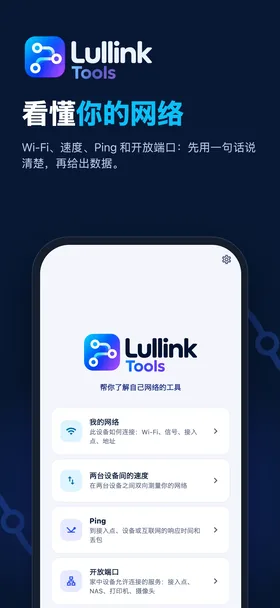
看懂你的网络

Lullink Tools 测量你的 Wi-Fi 和网络:设备如何连接、家中两台设备之间的真实速度、Ping 和开放端口。先用一句话说清楚,再给出数据。

去 Google Play 商店下载 即将推出App Store
  • 免费
  • 无需账号
  • 没有广告
  • 测量结果留在设备上
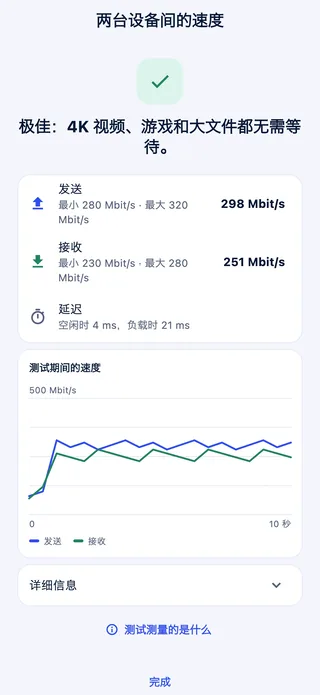
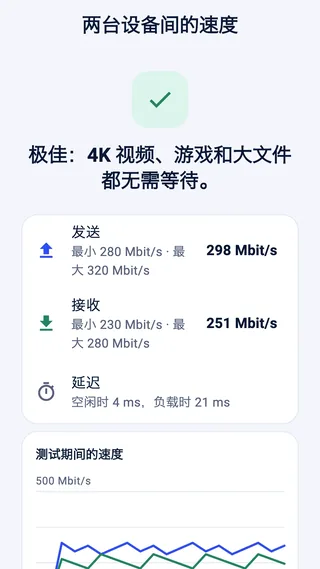
iPhone 上的 Lullink Tools:两台设备间速度测试的结果,“极佳:4K 视频、游戏和大文件都无需等待”
  • Wi-Fi 的真实速度
  • Ping、抖动和丢包
  • 需检查的端口

我的网络

你的连接,一目了然

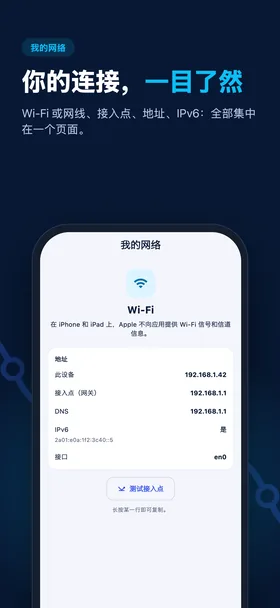
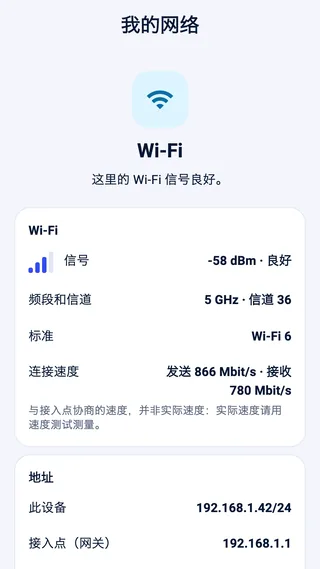
设备对自身连接所知道的一切,集中在一个页面,并用一句话总结。

  • Wi-Fi、网线、移动数据或 VPN:设备如何连接
  • 设备和接入点的地址、DNS 服务器、IPv6
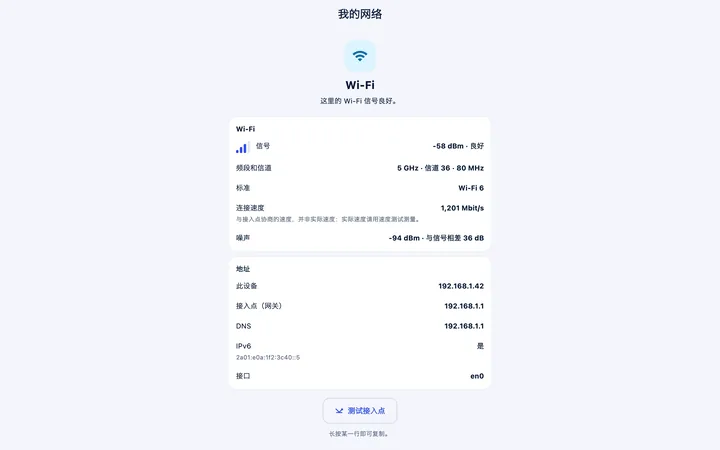
  • 实时显示 Wi-Fi 信号、频段、信道和标准(Wi-Fi 4 至 7):四处走走,找到最佳位置
  • 出现问题时,给出清晰的建议

Wi-Fi 信号和信道会在 Android 和 Mac 上显示。在 iPhone、iPad 和 Apple TV 上,Apple 不向应用提供这些信息。

Android 上的 Lullink Tools:我的网络,显示 Wi-Fi 信号(−58 dBm,良好)、频段、信道、标准和地址

两台设备间的速度

你的 Wi-Fi 的真实速度

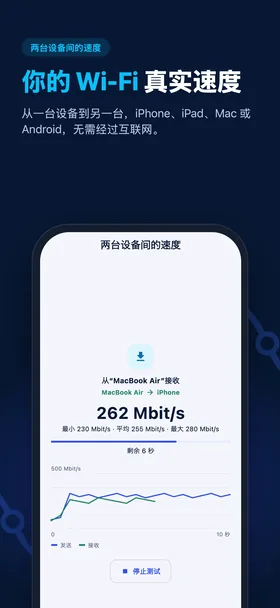
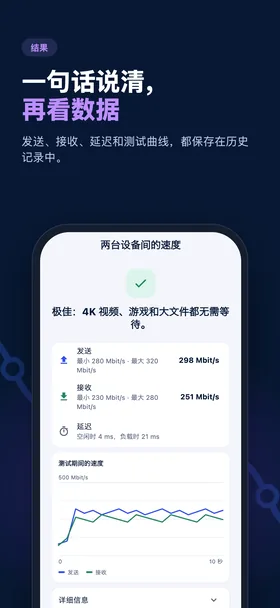
从家中的一台设备到另一台,无需经过互联网:逐个房间看清你的网络实际能达到的速度。

  • 单向或双向:平均值、最小值、最大值和实时曲线
  • 空闲和负载时的延迟,看看网络是否饱和
  • 第一次需要核对 6 位数代码;之后两台设备会互相识别
  • 在 iPhone、iPad、Mac、Android、Apple TV 和 Android TV 之间,混用也没问题
  • 没有接入点?一部手机可以创建自己的网络,直接进行测量
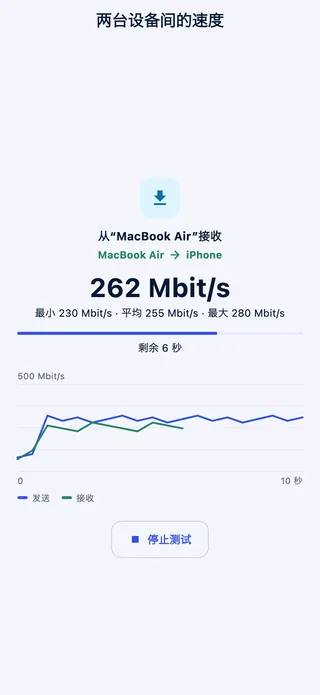
iPhone 上的 Lullink Tools:速度测试进行中,从 MacBook Air 接收 262 Mbit/s
Android 上的 Lullink Tools:测试结果,发送 298 Mbit/s,接收 251 Mbit/s,以及空闲和负载时的延迟

Ping

你的连接稳定吗?

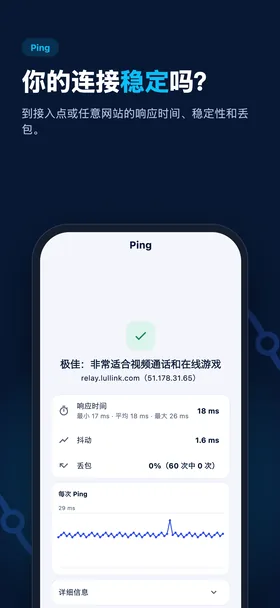
到你选择的目标的响应时间、稳定性和丢包。

  • 响应时间、抖动和丢包,每秒 Ping 一次
  • 到接入点、家中设备、Lullink 服务器或任意网站
  • 用一句话告诉你这对视频通话和在线游戏意味着什么
  • 每次测量都保存在设备上,附带曲线
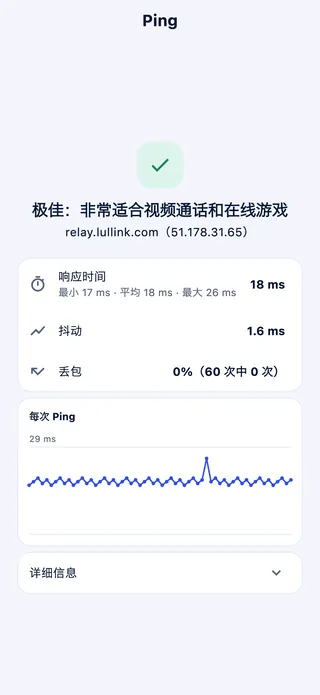
iPhone 上的 Lullink Tools:Ping relay.lullink.com,18 ms,抖动 1.6 ms,无丢包,“极佳:非常适合视频通话和在线游戏”

开放端口

你的设备开放了什么

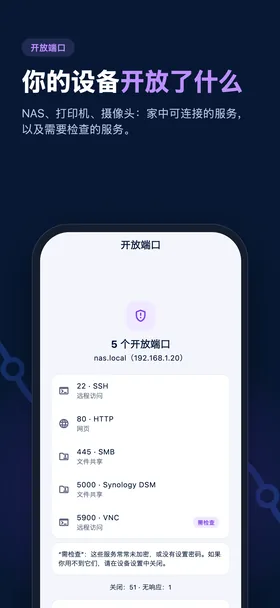
家中设备允许连接的服务:接入点、NAS、打印机、摄像头。还有需要检查的服务。

  • 57 个常用端口、1 至 1024,或自定义范围
  • “需检查”:常常未加密或没有设置密码的服务(FTP、Telnet、VNC…)
  • 仅限本地网络中的设备:互联网地址会被拒绝
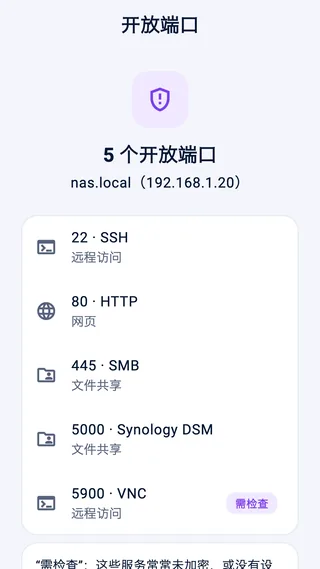
Android 上的 Lullink Tools:一台 NAS 上的 5 个开放端口,SSH、HTTP、SMB、Synology DSM,以及标注“需检查”的 VNC

Mac、iPad 和电视

你的所有屏幕都能用

iPhone、iPad、Mac、Android、Apple TV 和 Android TV 上都有同样的工具。

  • 在 Mac 上:Wi-Fi 信号、噪声、频段和信道。用网线连接时,它可以作为基准,测量其他设备的 Wi-Fi
  • 在电视上,用遥控器操作:从手机发起测试,测量电视所在位置的 Wi-Fi
  • 在 iPad 和 Android 平板电脑上,大屏显示
Mac 上的 Lullink Tools:我的网络,显示 Wi-Fi 信号、频段、信道、标准和噪声
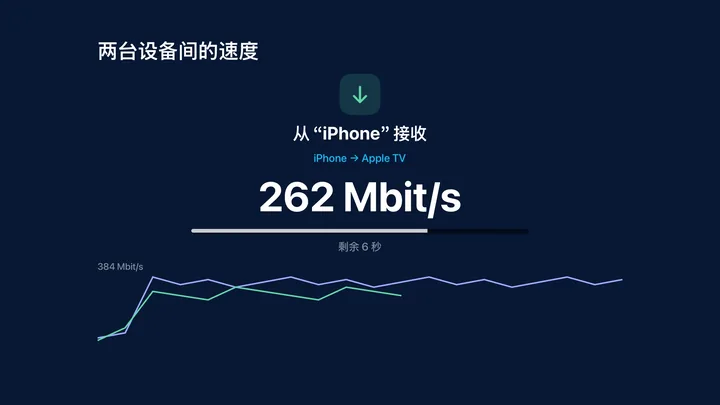
Apple TV 上的 Lullink Tools:从 iPhone 接收 262 Mbit/s

隐私

你的测量结果留在你这里

Lullink Tools 测量的是你的网络,而不是你。

无需账号

无需创建,无需填写:打开 App 就能测量。

测量结果留在设备上

结果和历史记录都保存在你的设备上:我们永远不会收到。

仅限你的网络

开放端口只能在你家中检查:互联网地址会被拒绝。

没有广告

免费,没有广告,也不出售数据。

我们只会收到使用统计,不会识别你的身份,统计在我们自己位于法国的服务器上进行;在法国以外,仅在你同意时进行。 阅读 Lullink Tools 的隐私政策

下载

免费,适用于你的所有设备

无需账号,没有广告。要测量速度,请在同一网络中的两台设备上安装 Lullink Tools。

即将推出

iPhone 和 iPad

iOS 和 iPadOS 15 或更高版本。

即将推出App Store
即将推出

Mac

macOS 12 或更高版本,搭载 Apple 芯片或 Intel 处理器的 Mac。

即将推出App Store
已上线

Android

手机和平板电脑,Android 7.0 或更高版本。

去 Google Play 商店下载
已上线

Apple TV 和 Android TV

用遥控器操作:tvOS 17 或 Android TV 7.0 及更高版本。

即将推出App Store去 Google Play 商店下载

常见问题

关于 Lullink Tools 的问题

Lullink Tools 会测量互联网速度吗?

不会:它测量的是你的网络,在你的两台设备之间进行,不经过互联网。正因如此,你才能知道变慢是 Wi-Fi 的问题,还是互联网连接的问题。

需要两台设备吗?

测量速度需要:两台设备都要安装 Lullink Tools,并连接到同一网络。我的网络、Ping 和开放端口只需一台设备即可使用。

为什么测得的速度比 Wi-Fi 速度低?

连接速度是与接入点协商的速度,并非实际速度。而且如果两台设备都使用 Wi-Fi,每份数据都要在空中传输两次:速度通常只有一半左右。要评估某个房间的 Wi-Fi,请用网线将其中一台设备连接到接入点。

为什么 iPhone 上不显示 Wi-Fi 信号?

在 iPhone、iPad 和 Apple TV 上,Apple 不向应用提供 Wi-Fi 信号和信道信息。Mac 和 Android 则会提供。

可以检查互联网地址的端口吗?

不可以。Lullink Tools 只检查你本地网络中的设备,而且仅限你有权检查的设备。

Lullink Tools 免费吗?

是的:免费,无需账号,没有广告。你的测量结果留在你的设备上。

你的 Wi-Fi,一目了然

免费,无需账号,没有广告。你的测量结果留在你的设备上。

去 Google Play 商店下载 即将推出App Store