
アカウント不要
作成するものも、入力するものもありません。アプリを開けば、すぐに測定できます。

iPhone・iPad・Mac・Android対応のネットワークツール
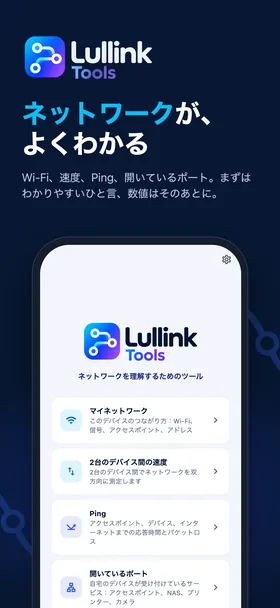
Lullink Toolsは、Wi-Fiとネットワークを測定します。デバイスのつながり方、自宅の2台のデバイス間の本当の速度、Ping、開いているポート。まずはわかりやすいひと言、数値はそのあとに。
 近日公開App Store
プレビュー
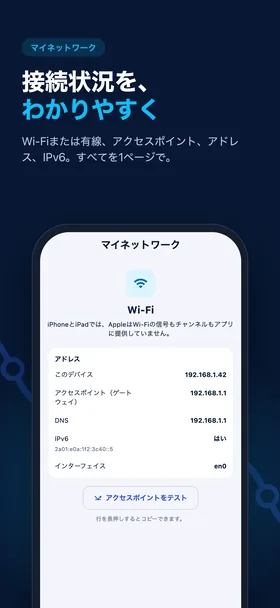
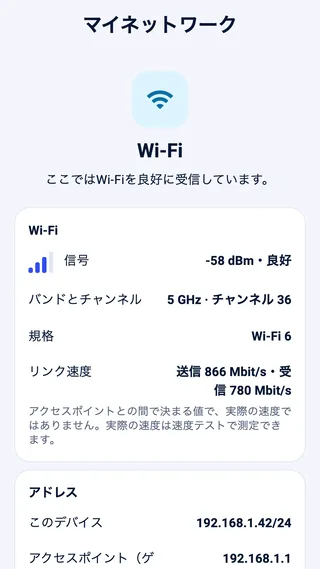
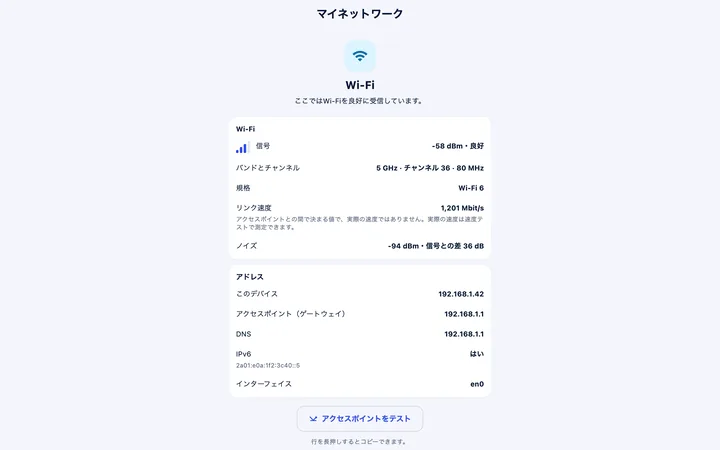
マイネットワーク
デバイスが自分の接続について知っていることを、すべて1ページに。ひと言のまとめつきで。
Wi-Fiの信号とチャンネルは、AndroidとMacで表示されます。iPhone、iPad、Apple TVでは、Appleはこれらをアプリに提供していません。
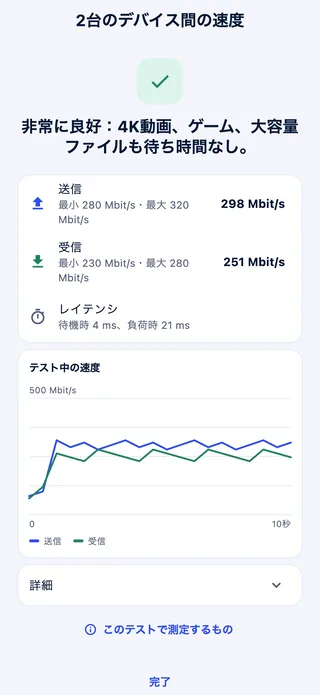
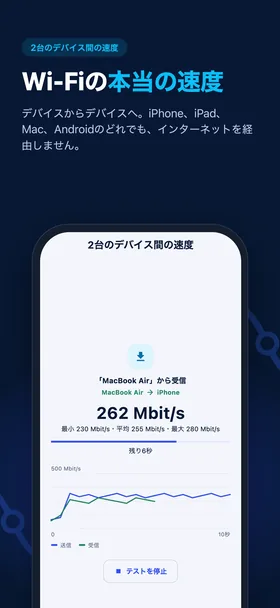
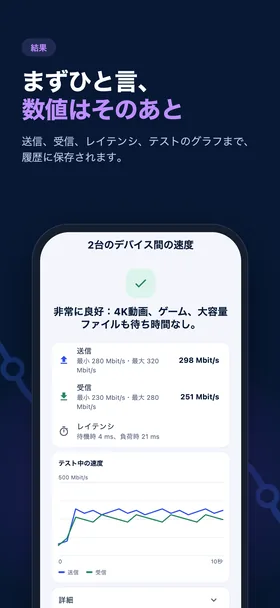
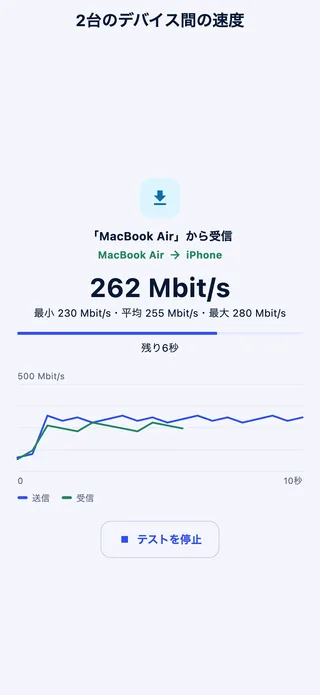
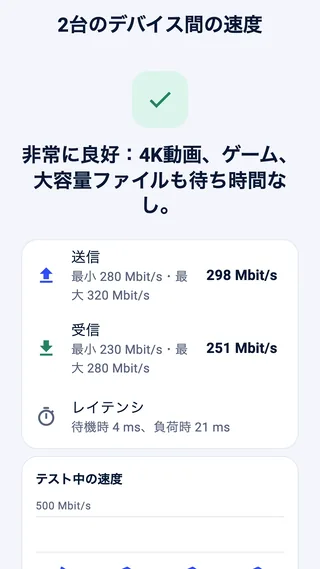
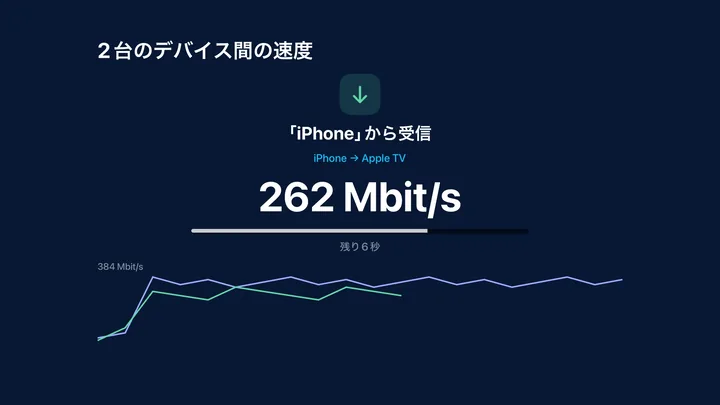
2台のデバイス間の速度
自宅のデバイスからデバイスへ、インターネットを経由せずに。ネットワークが実際に出せる速度を、部屋ごとに確かめられます。
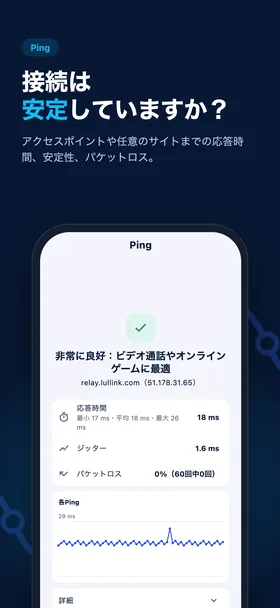
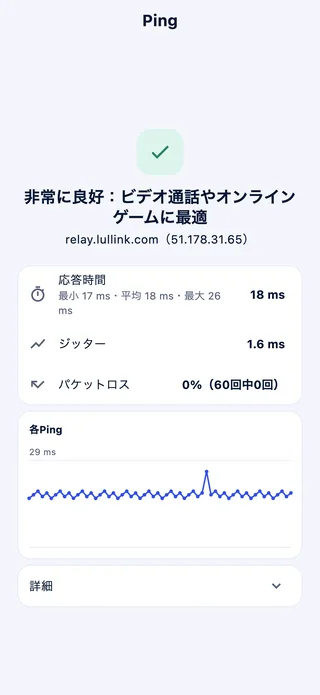
Ping
任意の対象までの応答時間、安定性、パケットロス。
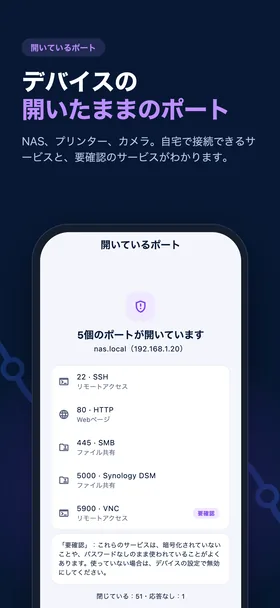
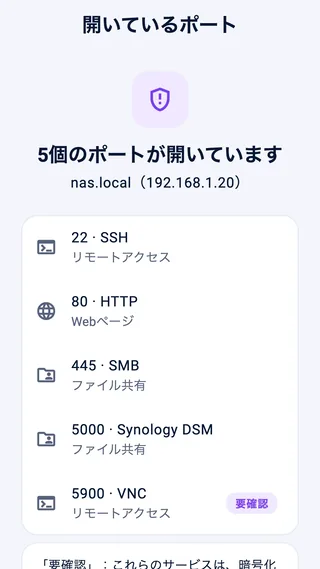
開いているポート
自宅のデバイスが受け付けているサービス:アクセスポイント、NAS、プリンター、カメラ。そして、要確認のサービスも。
Mac、iPad、テレビ
iPhone、iPad、Mac、Android、Apple TV、Android TVで、同じツールを使えます。
プライバシー
Lullink Toolsが測定するのは、あなたのネットワーク。あなた自身ではありません。
作成するものも、入力するものもありません。アプリを開けば、すぐに測定できます。
結果も履歴もお使いのデバイスに残ります。私たちが受け取ることはありません。
開いているポートを確認できるのは自宅のネットワークだけです。インターネット上のアドレスは対象外です。
無料で、広告はなく、データの販売もしません。
私たちに届くのは、あなたを特定しない利用状況の計測だけです。処理はフランスにある自社サーバーで行い、フランス国外では同意いただいた場合のみ行います。 Lullink Toolsのプライバシーポリシーを読む
ダウンロード
アカウント不要、広告なし。速度を測るには、同じネットワーク上の2台のデバイスにLullink Toolsをインストールしてください。
iOS・iPadOS 15以降。
macOS 12以降。Appleシリコン搭載またはIntel搭載のMac。
スマートフォンとタブレット、Android 7.0以降。
リモコンで操作:tvOS 17以降、またはAndroid TV 7.0以降。
ガイド
Wi-Fiを測り、数値を読み解き、問題の原因を見つけるための、わかりやすい解説です。
インターネットの速度テストでは、Wi-Fiは測れません。部屋でのWi-Fiの実力を知るには、自宅の2台のデバイス間で測定します。
ガイドを読む動画が途切れる、ページの表示が遅い。3つの測定で、原因がWi-Fiかインターネット回線かを突き止め、それぞれの対処法を紹介します。
ガイドを読む応答時間、ジッター、パケットロスの意味、ビデオ通話やオンラインゲームで目安となる値、そして測定方法。
ガイドを読むNAS、プリンター、カメラ、アクセスポイント。デバイスが受け付けているサービス、要確認のサービス、使っていないサービスを無効にする方法。
ガイドを読むよくある質問
いいえ。測定するのはあなたのネットワークで、2台のデバイス間で、インターネットを経由せずに測ります。だからこそ、遅さの原因がWi-Fiなのかインターネット回線なのかがわかります。
速度の測定には必要です。両方にLullink Toolsを入れ、同じネットワークにつないでください。マイネットワーク、Ping、開いているポートは1台で使えます。
リンク速度はアクセスポイントとの間で決まる値で、実際の速度ではありません。また、2台ともWi-Fiの場合、データは空中を2回通るため、速度は半分程度になることがよくあります。部屋のWi-Fiを評価するには、2台のうち1台をケーブルでアクセスポイントにつないでください。
iPhone、iPad、Apple TVでは、AppleはWi-Fiの信号もチャンネルもアプリに提供していません。MacとAndroidでは表示されます。
いいえ。Lullink Toolsが確認するのはローカルネットワーク上のデバイスだけで、それも確認する権限のあるデバイスに限られます。
はい。無料、アカウント不要、広告なしです。測定結果はお使いのデバイスに残ります。

無料、アカウント不要、広告なし。測定結果はお使いのデバイスに残ります。
近日公開App Store