
Ohne Konto
Nichts anzulegen, nichts auszufüllen: Die App öffnet sich und misst.

Netzwerk-Tools für iPhone, iPad, Mac und Android
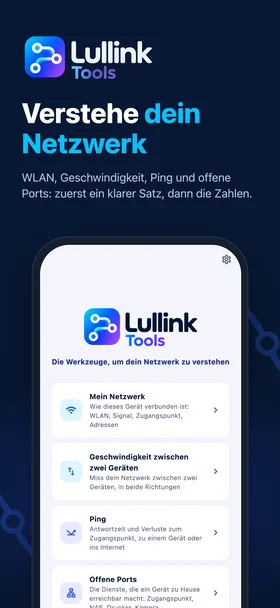
Lullink Tools misst dein WLAN und dein Netzwerk: wie das Gerät verbunden ist, die echte Geschwindigkeit zwischen zwei Geräten zu Hause, Ping und offene Ports. Zuerst ein klarer Satz, dann die Zahlen.
 Bald verfügbarApp Store
Einblick
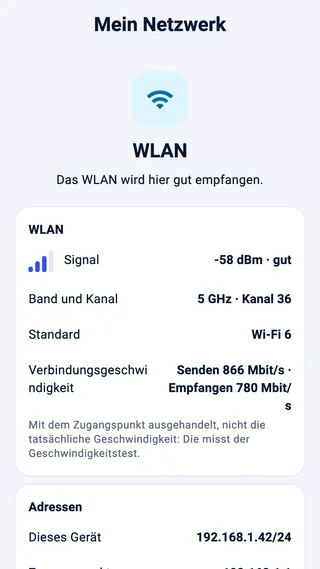
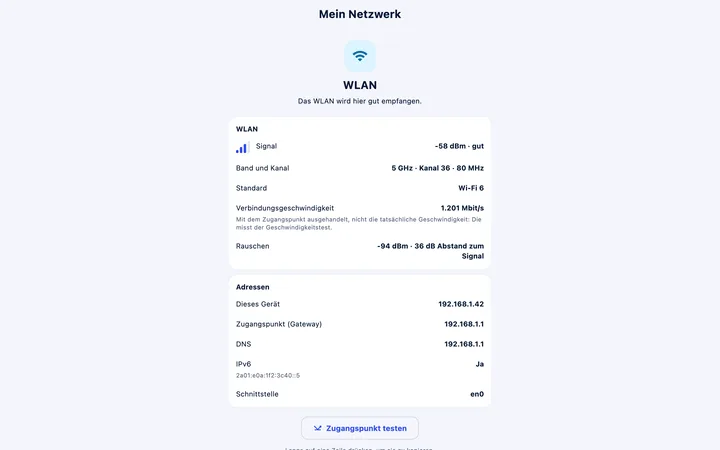
Mein Netzwerk
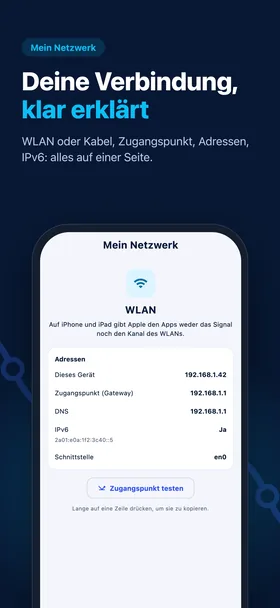
Alles, was das Gerät über seine Verbindung weiß, auf einer Seite, mit einem Satz, der es zusammenfasst.
Signal und Kanal des WLANs werden auf Android und auf dem Mac angezeigt. Auf iPhone, iPad und Apple TV gibt Apple sie nicht an Apps weiter.
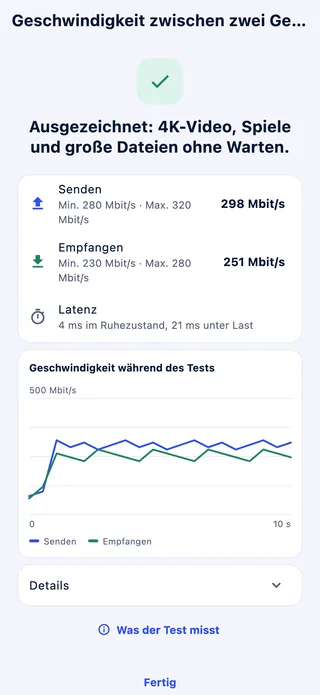
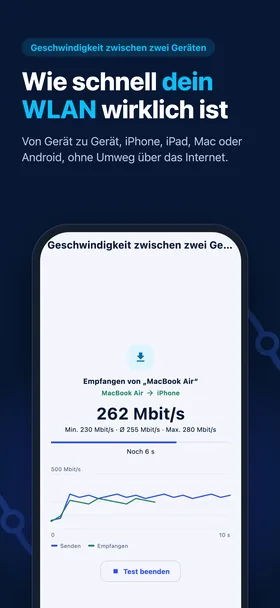
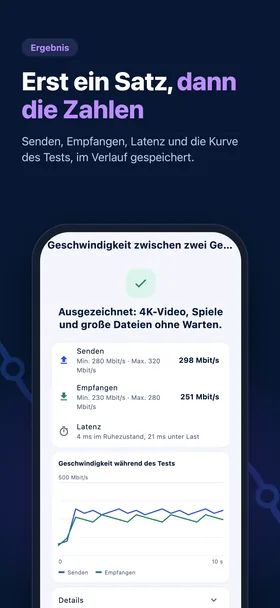
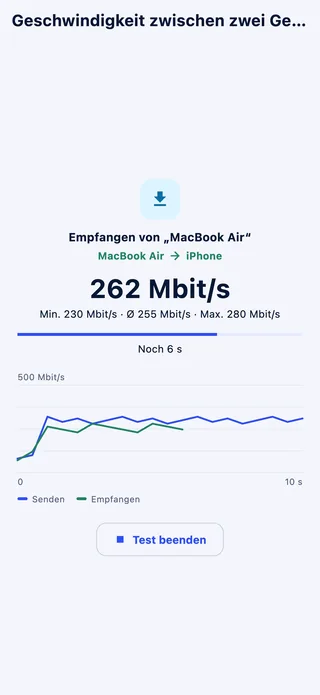
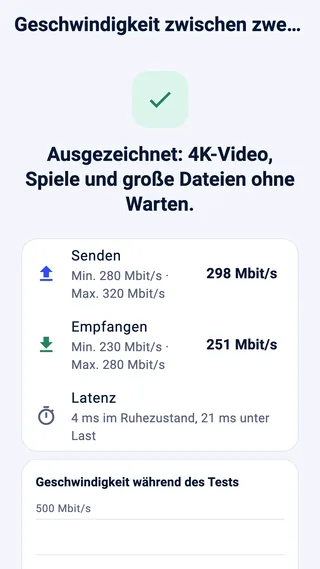
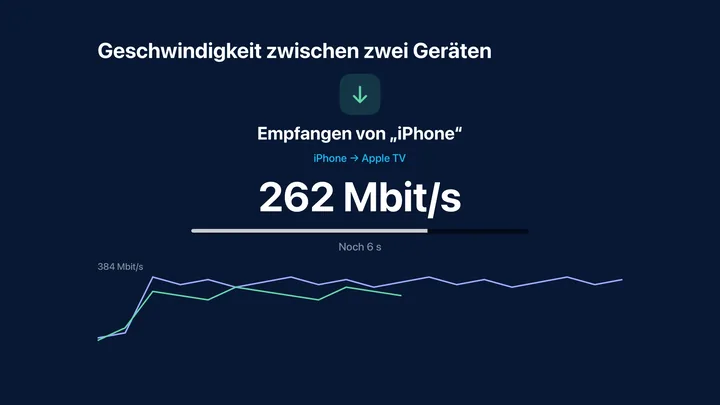
Geschwindigkeit zwischen zwei Geräten
Von einem Gerät zum anderen zu Hause, ohne Umweg über das Internet: was dein Netzwerk wirklich leistet, Raum für Raum.
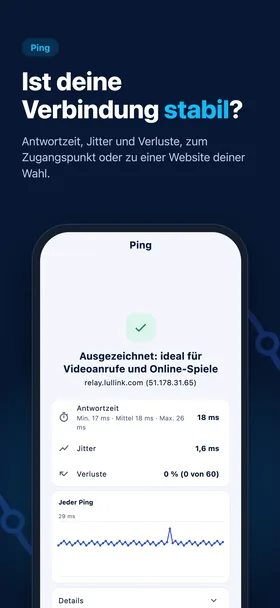
Ping
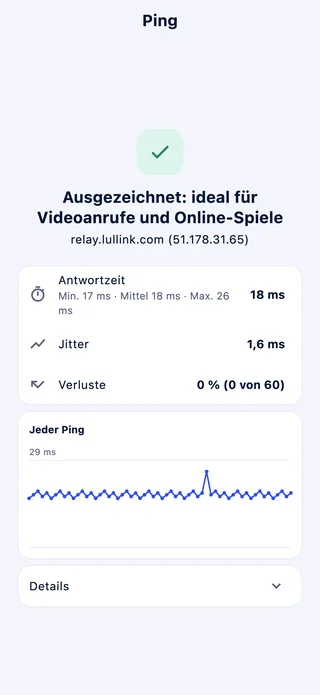
Antwortzeit, Jitter und Verluste, zu einem Ziel deiner Wahl.
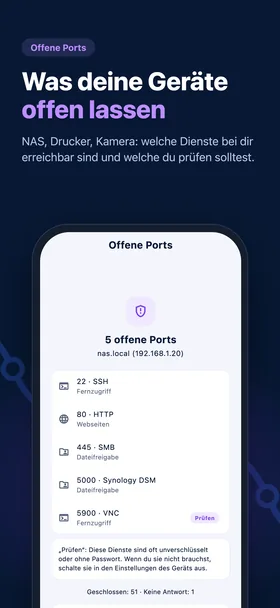
Offene Ports
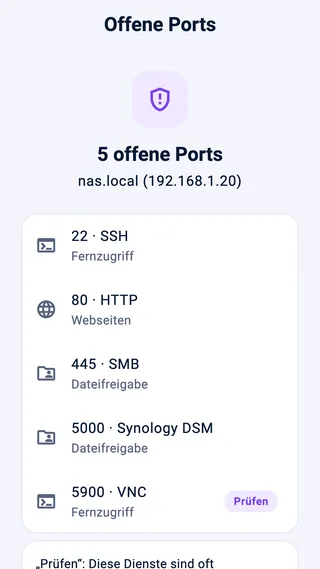
Die Dienste, die ein Gerät zu Hause erreichbar macht: Zugangspunkt, NAS, Drucker, Kamera. Und welche du prüfen solltest.
Mac, iPad und Fernseher
Dieselben Werkzeuge auf iPhone, iPad, Mac, Android, Apple TV und Android TV.
Privatsphäre
Lullink Tools misst dein Netzwerk, nicht dich.
Nichts anzulegen, nichts auszufüllen: Die App öffnet sich und misst.
Ergebnisse und Verläufe bleiben auf deinem Gerät: Wir erhalten sie nie.
Offene Ports lassen sich nur bei dir zu Hause prüfen: Eine Internetadresse wird abgelehnt.
Kostenlos, ohne Werbung und ohne Verkauf von Daten.
Nur eine Nutzungsstatistik erreicht uns, ohne dich zu identifizieren, auf unserem eigenen Server in Frankreich; außerhalb Frankreichs nur mit deiner Zustimmung. Datenschutzerklärung von Lullink Tools lesen
Herunterladen
Ohne Konto und ohne Werbung. Um die Geschwindigkeit zu messen, installiere Lullink Tools auf zwei Geräten im selben Netzwerk.
Ab iOS und iPadOS 15.
Ab macOS 12, Mac mit Apple Chip oder Intel.
Handys und Tablets, ab Android 7.0.
Mit der Fernbedienung: ab tvOS 17 oder Android TV 7.0.
Ratgeber
Einfache Erklärungen, um dein WLAN zu messen, die Zahlen zu lesen und herauszufinden, woher ein Problem kommt.
Ein Internet-Speedtest misst nicht dein WLAN. Um zu wissen, was es in einem Raum wirklich leistet, miss zwischen zwei Geräten zu Hause.
Ratgeber lesenRuckelndes Video, langsame Seiten? Drei Messungen zeigen, ob die Verlangsamung vom WLAN oder vom Internetanschluss kommt, und was jeweils zu tun ist.
Ratgeber lesenWas Antwortzeit, Jitter und Verluste bedeuten, welche Werte du für Videoanrufe und Online-Spiele anstreben solltest und wie du sie misst.
Ratgeber lesenNAS, Drucker, Kamera, Zugangspunkt: welche Dienste deine Geräte erreichbar machen, welche du prüfen solltest und wie du ungenutzte abschaltest.
Ratgeber lesenHäufige Fragen
Nein: Die App misst dein Netzwerk, zwischen zwei deiner Geräte, ohne Umweg über das Internet. So erfährst du, ob eine Verlangsamung vom WLAN oder vom Internetanschluss kommt.
Für die Geschwindigkeit ja: Lullink Tools auf beiden, im selben Netzwerk. Mein Netzwerk, Ping und offene Ports funktionieren mit einem einzigen Gerät.
Die Verbindungsgeschwindigkeit ist die mit dem Zugangspunkt ausgehandelte, nicht die tatsächliche Geschwindigkeit. Und wenn beide Geräte im WLAN sind, gehen alle Daten zweimal durch die Luft: Die Geschwindigkeit liegt oft bei etwa der Hälfte. Um das WLAN eines Raums zu beurteilen, verbinde eines der beiden Geräte per Kabel mit dem Zugangspunkt.
Auf iPhone, iPad und Apple TV gibt Apple den Apps weder das Signal noch den Kanal des WLANs. Mac und Android geben sie weiter.
Nein. Lullink Tools prüft nur die Geräte deines lokalen Netzwerks, und nur die, die du prüfen darfst.
Ja: kostenlos, ohne Konto und ohne Werbung. Deine Messungen bleiben auf deinem Gerät.

Kostenlos, ohne Konto und ohne Werbung. Deine Messungen bleiben auf deinem Gerät.
Bald verfügbarApp Store