
Die echte Geschwindigkeit deines WLANs zwischen zwei Geräten messen
Ein Internet-Speedtest misst die ganze Strecke bis zu einem fernen Server, nicht dein WLAN. Um zu wissen, was dein WLAN wirklich leistet, Raum für Raum, musst du zwischen zwei Geräten zu Hause messen. So geht’s, und so liest du das Ergebnis.
Ein Internet-Speedtest misst nicht dein WLAN
Ein Internet-Speedtest tauscht Daten zwischen deinem Gerät und einem Server aus, der oft Hunderte Kilometer entfernt ist. Er misst die ganze Strecke: das WLAN, den Zugangspunkt, deinen Internettarif und dann das Internet bis zum Server. Das Ergebnis ist das des langsamsten Glieds.
Wenn dein Tarif bei 300 Mbit/s endet, kommt ein Internettest nie über 300 Mbit/s, selbst wenn dein WLAN das Doppelte schafft. Und wenn er langsam ist, sagt er nicht, wo das Problem liegt. Um dein WLAN zu kennen, musst du es allein messen: zwischen zwei Geräten zu Hause, ohne Umweg über das Internet.
Was du brauchst
- Zwei Geräte mit Lullink Tools: iPhone, iPad, Mac, Android-Handy oder -Tablet, Apple TV oder Android TV, in beliebiger Kombination.
- Dasselbe Netzwerk für beide, und kein „Gastnetzwerk“, das die Geräte voneinander abschirmt.
- Kein aktives VPN: Es kann verhindern, dass sich die beiden Geräte sehen.
- Auf iPhone, iPad und Mac der Zugriff auf das lokale Netzwerk für Lullink Tools erlaubt: Das System fragt beim ersten Öffnen danach.
Die Messung starten
- Öffne Geschwindigkeit zwischen zwei Geräten auf beiden Geräten.
- Tippe auf einem davon in der Liste auf das andere Gerät.
- Vergleiche beim ersten Mal den 6-stelligen Code auf beiden Bildschirmen und nimm den Test dann auf dem anderen Gerät an. Danach erkennen sich die beiden Geräte: kein Code mehr.
- Wähle die Richtung (beide, Senden oder Empfangen) und die Dauer, dann starte den Test.
Die Testdaten gehen direkt von einem Gerät zum anderen, verschlüsselt. Sie laufen weder über das Internet noch über unsere Server.
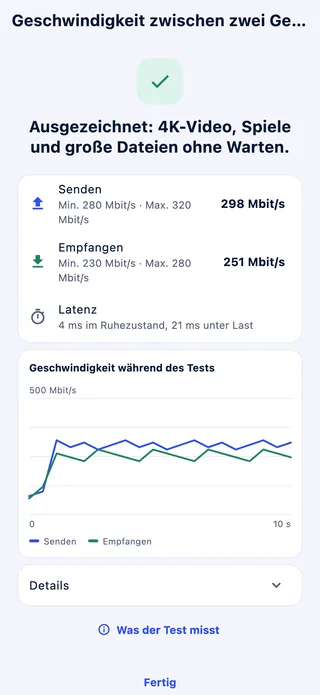
Das Ergebnis lesen
- Der Satz oben übersetzt die Geschwindigkeit in Nutzungen: 4K-Video, Spiele, große Dateien.
- Senden und Empfangen: der Durchschnitt jeder Richtung, mit Minimum und Maximum. Ein Unterschied zwischen den beiden Richtungen ist im WLAN üblich: Ein Handy sendet oft schwächer und mit weniger Antennen als der Zugangspunkt.
- Die Kurve: gleichmäßig, dann ist das WLAN stabil; gezackt oder mit Einbrüchen, dann stören Hindernisse oder Interferenzen.
- Die Latenz im Ruhezustand und unter Last: Steigt sie während des Tests deutlich an, ist das Netzwerk überlastet, sobald es beansprucht wird. Deshalb bricht ein Videoanruf ab, während ein anderes Gerät etwas herunterlädt.
Warum das Ergebnis niedrig wirkt
Zwei Gründe erklären fast immer eine niedrigere Geschwindigkeit als erwartet.
- Die Verbindungsgeschwindigkeit ist nicht die Datenrate. Die Zahl in den Einstellungen (zum Beispiel 1.201 Mbit/s) ist die mit dem Zugangspunkt ausgehandelte Geschwindigkeit. Die tatsächliche Datenrate ist immer deutlich niedriger: Ein Teil der Sendezeit dient dem WLAN selbst, und benachbarte Geräte teilen sich die Luft.
- Zwei Geräte im WLAN bedeuten zwei Wege durch die Luft. Die Daten gehen von einem Gerät zum Zugangspunkt und dann vom Zugangspunkt zum anderen Gerät, auf demselben Kanal. Die gemessene Geschwindigkeit liegt dann oft bei etwa der Hälfte dessen, was ein einzelnes Gerät erreichen würde.
Die richtige Methode, um das WLAN eines Raums zu beurteilen
Damit das Ergebnis nur vom WLAN des Raums abhängt, darf nur eines der beiden Geräte im WLAN sein.
- Verbinde das erste Gerät per Ethernet-Kabel mit dem Zugangspunkt: Ein Mac, ein Apple TV oder ein Android TV eignen sich sehr gut.
- Nimm das zweite, im WLAN, mit in den Raum, den du messen willst, und starte den Test zum ersten.
- Wiederhole das in jedem Raum: Jede Messung bleibt im Verlauf des Geräts gespeichert, so kannst du vergleichen.
Auf Android und auf dem Mac zeigt Mein Netzwerk auch Signal, Band und Kanal des WLANs: hilfreich, um zu verstehen, warum ein Raum schlechter versorgt ist.
Ohne Zugangspunkt messen
Um zwei Geräte untereinander zu testen, ohne Zugangspunkt, kann ein Handy sein eigenes WLAN erstellen:
- Android: Einstellungen → Mobile Hotspot (oder Hotspot & Tethering), dann einschalten;
- iPhone: Einstellungen → Persönlicher Hotspot → Zugriff für andere erlauben (mit einem Tarif, der das zulässt).
Verbinde das andere Gerät mit diesem Netzwerk und öffne dann den Test auf beiden. Der Test selbst verbraucht keine mobilen Daten.
Wenn die Geschwindigkeit niedrig ist
- Geh näher an den Zugangspunkt heran oder stell ihn frei auf: erhöht, in der Mitte der Wohnung, weg von dicken Wänden und Metallgegenständen.
- In der Nähe des Zugangspunkts ist das 5-GHz-Band (oder 6 GHz) schneller; weiter weg reicht das 2,4-GHz-Band weiter.
- Für entfernte Räume hilft ein Repeater oder ein Mesh-WLAN: Miss vorher und nachher, um den Gewinn zu prüfen.
- Für ein Gerät, das sich nicht bewegt (Fernseher, Desktop-Computer), bleibt ein Kabel die schnellste und stabilste Verbindung.
Um herauszufinden, ob eine Verlangsamung vom WLAN oder vom Internetanschluss kommt, lies auch Langsames WLAN: Liegt es am WLAN oder am Internetanschluss?