
Wi-Fi'nizin gerçek hızını iki cihaz arasında ölçme
İnternet hız testi, uzaktaki bir sunucuya kadar tüm yolu ölçer, Wi-Fi'nizi değil. Wi-Fi'nin oda oda gerçekte ne sunduğunu öğrenmek için evdeki iki cihaz arasında ölçüm yapmanız gerekir. İşte nasıl yapılacağı ve sonucun nasıl okunacağı.
İnternet hız testi Wi-Fi'nizi ölçmez
İnternet hız testi, cihazınızla çoğu zaman yüzlerce kilometre uzaktaki bir sunucu arasında veri alışverişi yapar. Tüm yolu ölçer: Wi-Fi'yi, erişim noktasını, internet aboneliğinizi, ardından sunucuya kadar interneti. Sonuç, en yavaş halkanın sonucudur.
Aboneliğiniz en fazla 300 Mbit/s sunuyorsa, Wi-Fi'niz bunun iki katını verebilse bile internet testi asla 300 Mbit/s'yi geçmez. Üstelik sonuç yavaş çıkarsa, test sorunun nerede olduğunu söylemez. Wi-Fi'nizi tanımak için onu tek başına ölçmeniz gerekir: evdeki iki cihaz arasında, internetten geçmeden.
Neye ihtiyacınız var
- Lullink Tools yüklü iki cihaz: iPhone, iPad, Mac, Android telefon veya tablet, Apple TV ya da Android TV, herhangi bir kombinasyonda.
- İkisi için de aynı ağ; cihazları birbirinden yalıtan bir “misafir” ağı değil.
- Etkin VPN olmaması: VPN, iki cihazın birbirini görmesini engelleyebilir.
- iPhone, iPad ve Mac'te Lullink Tools için yerel ağ erişimine izin verilmiş olması: sistem bunu ilk açılışta sorar.
Ölçümü başlatma
- İki cihazda da İki cihaz arası hız bölümünü açın.
- Birinde, listedeki diğer cihaza dokunun.
- İlk seferde iki ekranda görünen 6 haneli kodu karşılaştırın, ardından diğer cihazda kabul edin. Sonrasında iki cihaz birbirini tanır: artık kod gerekmez.
- Yönü (iki yön, gönderme veya alma) ve süreyi seçin, ardından testi başlatın.
Test verileri şifrelenmiş olarak doğrudan bir cihazdan diğerine gider. Ne internetten ne de sunucularımızdan geçer.
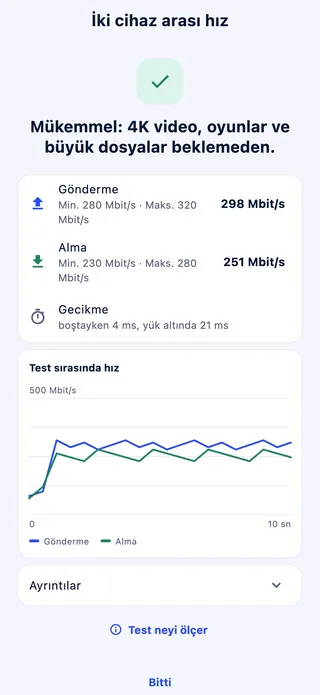
Sonucu okuma
- Üstteki cümle, hızı kullanım alanlarına çevirir: 4K video, oyunlar, büyük dosyalar.
- Gönderme ve alma: her yönün ortalaması, minimum ve maksimum değerleriyle. İki yön arasındaki fark Wi-Fi'de yaygındır: bir telefon çoğu zaman erişim noktasından daha zayıf ve daha az antenle yayın yapar.
- Grafik: düzenliyse Wi-Fi kararlıdır; testere dişi gibiyse ya da çukurlar varsa engellerden veya parazitten etkileniyordur.
- Boştayken ve yük altındaki gecikme: test sırasında belirgin şekilde artıyorsa ağ, yüklendiği anda tıkanıyordur. Başka bir cihaz indirme yaparken görüntülü aramanın kesilmesinin nedeni budur.
Sonuç neden düşük görünüyor?
Beklenenden düşük bir hızı neredeyse her zaman iki neden açıklar.
- Bağlantı hızı, veri aktarım hızı değildir. Ayarlarda görünen rakam (örneğin 1.201 Mbit/s), erişim noktasıyla anlaşılan hızdır. Gerçek veri aktarım hızı her zaman belirgin şekilde daha düşüktür: yayın süresinin bir kısmı Wi-Fi'nin kendi işleyişine gider ve yakındaki cihazlar havayı paylaşır.
- Wi-Fi'deki iki cihaz, havadan iki geçiş demektir. Veriler bir cihazdan erişim noktasına, ardından erişim noktasından diğer cihaza aynı kanal üzerinden gider. Ölçülen hız bu durumda çoğu zaman tek bir cihazın alacağı hızın yarısına yakındır.
Bir odanın Wi-Fi'sini değerlendirmenin doğru yolu
Sonucun yalnızca odanın Wi-Fi'sine bağlı olması için iki cihazdan yalnızca biri Wi-Fi'de olmalıdır.
- Birinci cihazı erişim noktasına Ethernet kablosuyla bağlayın: bir Mac, bir Apple TV veya bir Android TV bu iş için çok uygundur.
- Wi-Fi'deki ikinci cihazı ölçmek istediğiniz odaya götürün ve testi birinciye doğru başlatın.
- Her odada tekrarlayın: her ölçüm cihazın geçmişinde saklanır, böylece karşılaştırabilirsiniz.
Android'de ve Mac'te Ağım ayrıca Wi-Fi sinyalini, bandı ve kanalı gösterir: bir odanın neden daha kötü kapsandığını anlamak için kullanışlıdır.
Erişim noktası olmadan ölçme
İki cihazı erişim noktası olmadan birbirleriyle test etmek için bir telefon kendi Wi-Fi ağını oluşturabilir:
- Android: Ayarlar → Mobil Erişim Noktası (veya Hotspot ve tethering), ardından etkinleştirin;
- iPhone: Ayarlar → Kişisel Erişim Noktası → Diğerleri Katılabilsin (buna izin veren bir hat paketiyle).
Diğer cihazla bu ağa katılın, ardından testi iki cihazda da açın. Testin kendisi mobil veri harcamaz.
Hız düşükse
- Erişim noktasına yaklaşın ya da önünü açın: yüksekte, evin ortasında, kalın duvarlardan ve metal eşyalardan uzakta.
- Erişim noktasının yakınında daha hızlı olan 5 GHz (veya 6 GHz) bandını tercih edin; uzakta 2,4 GHz bandı daha uzağa ulaşır.
- Uzak odalar için bir tekrarlayıcı veya mesh Wi-Fi sistemi yardımcı olur: kazancı görmek için öncesinde ve sonrasında ölçün.
- Yeri değişmeyen bir cihaz için (televizyon, masaüstü bilgisayar) kablo hâlâ en hızlı ve en kararlı bağlantıdır.
Yavaşlığın Wi-Fi'den mi yoksa internet bağlantısından mı kaynaklandığını öğrenmek için şunu da okuyun: Yavaş Wi-Fi: sorun Wi-Fi'de mi, internet bağlantısında mı?