
두 기기 사이에서 Wi-Fi의 실제 속도를 측정하는 방법
인터넷 속도 테스트는 멀리 있는 서버까지의 전체 경로를 측정할 뿐, Wi-Fi를 측정하지 않습니다. Wi-Fi가 방마다 실제로 내는 속도를 알려면 집 안의 두 기기 사이에서 측정해야 합니다. 그 방법과 결과를 읽는 방법을 소개합니다.
인터넷 속도 테스트로는 Wi-Fi를 측정할 수 없습니다
인터넷 속도 테스트는 내 기기와, 대개 수백 킬로미터 떨어진 서버 사이에서 데이터를 주고받습니다. 측정하는 것은 전체 경로입니다. Wi-Fi, 액세스 포인트, 가입한 인터넷 요금제, 그리고 서버까지의 인터넷. 결과는 가장 느린 구간의 속도입니다.
인터넷 요금제의 최대 속도가 300 Mbit/s라면, Wi-Fi가 그 두 배를 낼 수 있어도 인터넷 테스트는 결코 300 Mbit/s를 넘지 않습니다. 또 속도가 느려도 문제가 어디에 있는지는 알려 주지 않습니다. Wi-Fi를 알려면 Wi-Fi만 따로 측정해야 합니다. 집 안의 두 기기 사이에서, 인터넷을 거치지 않고 측정하세요.
준비물
- Lullink Tools가 설치된 기기 두 대: iPhone, iPad, Mac, Android 휴대폰 또는 태블릿, Apple TV, Android TV를 어떤 조합으로든 사용할 수 있습니다.
- 두 기기 모두 같은 네트워크에 연결합니다. 기기끼리 서로 격리하는 ‘게스트’ 네트워크는 피하세요.
- VPN은 끄세요: 두 기기가 서로를 찾지 못할 수 있습니다.
- iPhone, iPad, Mac에서는 Lullink Tools에 로컬 네트워크 접근을 허용해야 합니다. 처음 열 때 시스템이 묻습니다.
테스트 시작하기
- 두 기기에서 두 기기 간 속도를 엽니다.
- 한 기기에서 목록에 있는 다른 기기를 탭합니다.
- 처음에는 두 화면에 표시된 6자리 코드를 비교한 다음, 다른 기기에서 수락합니다. 그다음부터는 두 기기가 서로를 알아보므로 코드가 필요 없습니다.
- 방향(양방향, 송신, 수신)과 시간을 선택한 다음 테스트를 시작합니다.
테스트 데이터는 암호화된 상태로 한 기기에서 다른 기기로 직접 전달됩니다. 인터넷도, 저희 서버도 거치지 않습니다.
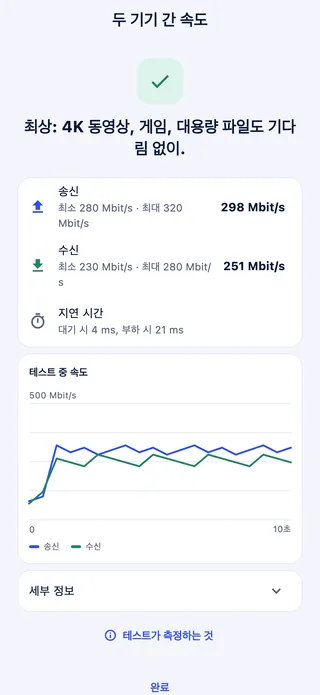
결과 읽기
- 맨 위의 한 문장은 속도를 용도로 바꿔 알려 줍니다: 4K 동영상, 게임, 대용량 파일.
- 송신과 수신: 방향별 평균과 최소, 최대. Wi-Fi에서는 두 방향의 차이가 흔합니다. 휴대폰은 액세스 포인트보다 송신 출력이 약하고 안테나도 적은 경우가 많기 때문입니다.
- 그래프: 고르면 Wi-Fi가 안정적입니다. 들쭉날쭉하거나 움푹 꺼진 곳이 있으면 장애물이나 간섭의 영향을 받고 있는 것입니다.
- 대기 시와 부하 시의 지연 시간: 테스트 중에 크게 오르면, 네트워크는 사용량이 늘자마자 포화됩니다. 다른 기기가 다운로드하는 동안 영상 통화가 끊기는 이유가 바로 이것입니다.
결과가 낮아 보이는 이유
예상보다 속도가 낮은 경우는 거의 항상 두 가지 이유로 설명됩니다.
- 링크 속도는 실제 속도가 아닙니다. 설정에 표시되는 수치(예: 1,201 Mbit/s)는 액세스 포인트와 협상된 속도입니다. 실제 속도는 항상 훨씬 낮습니다. 전파를 쓰는 시간의 일부는 Wi-Fi 자체의 동작에 쓰이고, 주변 기기들과 전파를 나눠 쓰기 때문입니다.
- 두 기기가 모두 Wi-Fi라면 데이터가 공중을 두 번 지나갑니다. 데이터는 같은 채널에서 한 기기에서 액세스 포인트로, 다시 액세스 포인트에서 다른 기기로 갑니다. 그래서 측정된 속도는 기기 하나일 때의 절반 정도인 경우가 많습니다.
방의 Wi-Fi를 제대로 평가하는 방법
결과가 그 방의 Wi-Fi에만 좌우되도록 하려면, 두 기기 중 한 대만 Wi-Fi를 사용해야 합니다.
- 첫 번째 기기를 Ethernet 케이블로 액세스 포인트에 연결합니다. Mac, Apple TV, Android TV가 아주 좋습니다.
- 두 번째 기기는 Wi-Fi에 연결한 채로 측정할 방에 가져가서, 첫 번째 기기를 향해 테스트를 시작합니다.
- 방마다 반복합니다. 모든 측정 결과가 기기의 기록에 저장되므로 비교할 수 있습니다.
Android와 Mac에서는 내 네트워크에 Wi-Fi 신호, 대역, 채널도 표시됩니다. 어떤 방의 Wi-Fi가 약한 이유를 이해하는 데 도움이 됩니다.
액세스 포인트 없이 측정하기
액세스 포인트 없이 두 기기 사이를 테스트하려면, 휴대폰으로 자체 Wi-Fi 네트워크를 만들면 됩니다.
- Android: 설정 → 모바일 핫스팟(또는 핫스팟 및 테더링)으로 이동한 다음 켜세요.
- iPhone: 설정 → 개인용 핫스팟 → 다른 사람의 연결 허용(이 기능을 지원하는 요금제가 필요합니다).
다른 기기를 이 네트워크에 연결한 다음, 두 기기에서 테스트를 여세요. 테스트 자체는 모바일 데이터를 소모하지 않습니다.
속도가 낮다면
- 액세스 포인트에 더 가까이 가거나, 액세스 포인트 주변을 비워 두세요. 높은 곳, 집의 중앙, 두꺼운 벽과 금속 물체에서 떨어진 곳이 좋습니다.
- 액세스 포인트 가까이에서는 더 빠른 5 GHz(또는 6 GHz) 대역을, 멀리서는 더 멀리 닿는 2.4 GHz 대역을 사용하세요.
- 멀리 떨어진 방에는 중계기나 메시 Wi-Fi 시스템이 도움이 됩니다. 설치 전후에 측정해 효과를 확인하세요.
- 움직이지 않는 기기(TV, 데스크톱 컴퓨터)에는 여전히 케이블이 가장 빠르고 안정적인 연결입니다.
느린 원인이 Wi-Fi인지 인터넷 연결인지 알아보려면 가이드 Wi-Fi가 느릴 때: Wi-Fi 문제일까, 인터넷 연결 문제일까?도 읽어 보세요.