
2台のデバイス間でWi-Fiの本当の速度を測る方法
インターネットの速度テストが測るのは、遠くのサーバーまでの経路全体で、Wi-Fiではありません。Wi-Fiが実際にどれだけの速度を出せるかを部屋ごとに知るには、自宅の2台のデバイス間で測定する必要があります。その方法と、結果の読み方を説明します。
インターネットのテストでは、Wi-Fiは測れません
インターネットの速度テストは、お使いのデバイスと、多くの場合数百キロメートル離れたサーバーとの間でデータをやり取りします。測っているのは経路全体です。Wi-Fi、アクセスポイント、ご契約の回線、そしてサーバーまでのインターネット。結果は、いちばん遅い区間の速度になります。
ご契約の回線の上限が300 Mbit/sなら、Wi-Fiがその2倍の速度を出せても、インターネットのテストが300 Mbit/sを超えることはありません。また、遅い場合でも、どこに問題があるのかはわかりません。Wi-Fiの実力を知るには、Wi-Fiだけを測る必要があります。自宅の2台のデバイス間で、インターネットを経由せずに測りましょう。
必要なもの
- Lullink Toolsが入った2台のデバイス:iPhone、iPad、Mac、Androidスマートフォンまたはタブレット、Apple TV、Android TV。組み合わせは自由です。
- 2台とも同じネットワークにつなぎます。「ゲスト」ネットワークはデバイス同士を分離するため、使えません。
- VPNはオフに:2台がお互いを認識できなくなることがあります。
- iPhone、iPad、Macでは、Lullink Toolsにローカルネットワークへのアクセスを許可してください。初めて開いたときにシステムが確認します。
測定を始める
- 両方のデバイスで2台のデバイス間の速度を開きます。
- 一方のデバイスで、リストからもう一方のデバイスをタップします。
- 初回は、両方の画面に表示される6桁のコードを照合し、もう一方のデバイスで受け入れます。次回からは2台が互いを認識するため、コードは不要です。
- 方向(双方向、送信、受信)と時間を選び、テストを開始します。
テストのデータは、暗号化されたまま一方のデバイスからもう一方へ直接送られます。インターネットも、私たちのサーバーも経由しません。
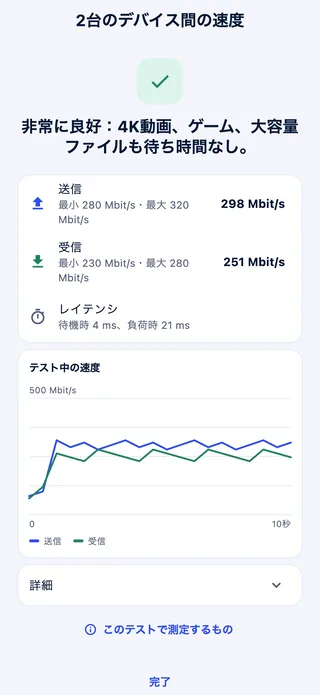
結果の読み方
- 上部のひと言は、速度を用途に置き換えて伝えます:4K動画、ゲーム、大容量ファイル。
- 送信と受信:方向ごとの平均と、最小・最大。Wi-Fiでは、方向による差はよくあることです。スマートフォンは、アクセスポイントより送信出力が弱く、アンテナの数も少ないことが多いためです。
- グラフ:なだらかなら、Wi-Fiは安定しています。ギザギザだったり落ち込みがあったりする場合は、障害物や電波干渉の影響を受けています。
- 待機時と負荷時のレイテンシ:テスト中に大きく上がる場合、ネットワークは使用量が増えるとすぐに飽和します。ほかのデバイスがダウンロードしている間にビデオ通話が途切れるのは、このためです。
結果が低く見える理由
期待より速度が低い場合、ほとんどは次の2つの理由で説明できます。
- リンク速度は、実際の速度ではありません。設定に表示される数値(たとえば1,201 Mbit/s)は、アクセスポイントとの間で決まる速度です。実際の速度は、必ずそれよりかなり低くなります。電波を使える時間の一部はWi-Fi自体の動作に使われ、近くのデバイスとも電波を分け合うためです。
- 2台ともWi-Fiなら、データは空中を2回通ります。データは一方のデバイスからアクセスポイントへ、そしてアクセスポイントからもう一方のデバイスへ、同じチャンネルで送られます。そのため、測定される速度は、1台だけの場合の半分程度になることがよくあります。
部屋のWi-Fiを正しく評価する方法
結果が部屋のWi-Fiだけで決まるようにするには、2台のうちWi-Fiでつなぐのを1台だけにします。
- 1台目のデバイスを、Ethernetケーブルでアクセスポイントにつなぎます。Mac、Apple TV、Android TVが最適です。
- 2台目はWi-Fiのまま測りたい部屋に持って行き、1台目に向けてテストを開始します。
- 部屋ごとに繰り返します。測定結果はすべてデバイスの履歴に保存されるので、比較できます。
AndroidとMacでは、マイネットワークにWi-Fiの信号、バンド、チャンネルも表示されます。ある部屋で電波が弱い理由を知るのに役立ちます。
アクセスポイントなしで測る
アクセスポイントを使わずに2台のデバイスの間を測るには、スマートフォンに自分のWi-Fiネットワークを作らせます。
- Android:設定 → アクセス ポイントとテザリング(または「テザリング」)を開き、オンにします。
- iPhone:設定 → インターネット共有 → ほかの人の接続を許可(対応するモバイル通信プランが必要です)。
もう一方のデバイスをこのネットワークに接続し、両方のデバイスでテストを開きます。テスト自体は、モバイルデータ通信量を消費しません。
速度が低い場合
- アクセスポイントに近づくか、アクセスポイントの周りを空けてください。高い位置、住まいの中央、厚い壁や金属製のものから離れた場所が理想です。
- アクセスポイントの近くでは、より高速な5 GHz(または6 GHz)帯を選びましょう。離れた場所では、2.4 GHz帯のほうが遠くまで届きます。
- 離れた部屋には、中継器やメッシュWi-Fiシステムが効果的です。導入の前後で測定して、効果を確かめてください。
- 動かさないデバイス(テレビ、デスクトップパソコン)には、ケーブルがいちばん速く安定した接続です。
遅さの原因がWi-Fiかインターネット回線かを知るには、「Wi-Fiが遅い:原因はWi-Fi?それともインターネット回線?」もお読みください。