
Wi-Fin todellisen nopeuden mittaaminen kahden laitteen välillä
Internetin nopeustesti mittaa koko reitin kaukaiselle palvelimelle asti, ei Wi-Fiäsi. Jotta tiedät, mitä Wi-Fi todella antaa huone kerrallaan, on mitattava kahden kodin laitteen välillä. Näin se tehdään ja näin tulos luetaan.
Internetin nopeustesti ei mittaa Wi-Fiäsi
Internetin nopeustesti vaihtaa dataa laitteesi ja palvelimen välillä, usein satojen kilometrien päähän. Se mittaa koko reitin: Wi-Fin, tukiaseman, liittymäsi ja sitten internetin palvelimeen asti. Tulos on reitin hitaimman lenkin nopeus.
Jos liittymäsi nopeus on enintään 300 Mbit/s, internetin nopeustesti ei koskaan ylitä 300 Mbit/s, vaikka Wi-Fisi pystyisi kaksinkertaiseen. Ja jos tulos on heikko, testi ei kerro, missä ongelma on. Jotta tunnet Wi-Fisi, se on mitattava yksinään: kahden kodin laitteen välillä, kulkematta internetin kautta.
Mitä tarvitset
- Kaksi laitetta, joissa on Lullink Tools: iPhone, iPad, Mac, Android-puhelin tai -tabletti, Apple TV tai Android TV, missä tahansa yhdistelmässä.
- Sama verkko molemmille, eikä ”vierasverkko”, joka eristää laitteet toisistaan.
- Ei käytössä olevaa VPN:ää: se voi estää laitteita näkemästä toisiaan.
- iPhonessa, iPadissa ja Macissa lähiverkon käyttö sallittuna Lullink Tools -sovellukselle: järjestelmä kysyy sitä ensimmäisellä avauskerralla.
Mittauksen aloittaminen
- Avaa Nopeus kahden laitteen välillä molemmilla laitteilla.
- Napauta toisella laitteella luettelosta toista laitetta.
- Vertaa ensimmäisellä kerralla molemmilla näytöillä näkyvää 6-numeroista koodia ja hyväksy sitten toisella laitteella. Sen jälkeen laitteet tunnistavat toisensa: koodia ei enää tarvita.
- Valitse suunta (molemmat, lähetys tai vastaanotto) ja kesto ja aloita testi.
Testin data kulkee salattuna suoraan laitteesta toiseen. Se ei kulje internetin eikä palvelimiemme kautta.
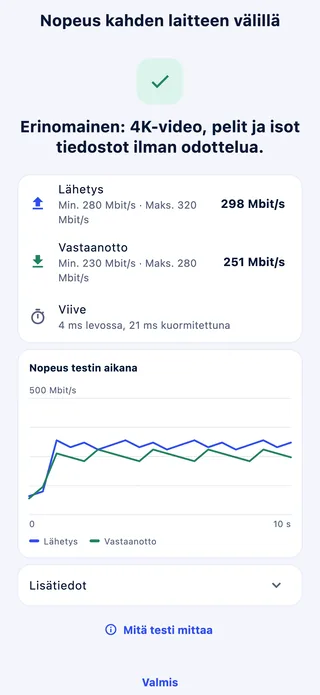
Tuloksen lukeminen
- Ylimpänä oleva lause kertoo, mihin nopeus riittää: 4K-video, pelit, isot tiedostot.
- Lähetys ja vastaanotto: kummankin suunnan keskiarvo sekä minimi ja maksimi. Suuntien välinen ero on Wi-Fissä tavallinen: puhelin lähettää usein heikommin ja harvemmilla antenneilla kuin tukiasema.
- Käyrä: tasainen käyrä tarkoittaa vakaata Wi-Fiä; sahaava tai notkahteleva käyrä kertoo esteistä tai häiriöistä.
- Viive levossa ja kuormitettuna: jos viive kasvaa selvästi testin aikana, verkko ruuhkautuu heti kuormituksen alla. Siksi videopuhelu katkeilee, kun toinen laite lataa jotain.
Miksi tulos näyttää pieneltä
Odotettua pienemmän nopeuden selittää lähes aina kaksi syytä.
- Yhteysnopeus ei ole siirtonopeus. Asetuksissa näkyvä luku (esimerkiksi 1 201 Mbit/s) on tukiaseman kanssa sovittu nopeus. Todellinen siirtonopeus on aina selvästi pienempi: osa lähetysajasta kuluu itse Wi-Fin toimintaan, ja lähellä olevat laitteet jakavat saman ilmatilan.
- Kaksi Wi-Fi-laitetta tarkoittaa kahta kulkua ilman halki. Data kulkee laitteesta tukiasemaan ja tukiasemasta toiseen laitteeseen samalla kanavalla. Mitattu nopeus on silloin usein lähellä puolta siitä, mitä yksi laite saisi.
Oikea tapa arvioida huoneen Wi-Fi
Jotta tulos riippuu vain huoneen Wi-Fistä, vain toisen laitteista on oltava Wi-Fi-yhteydessä.
- Kytke ensimmäinen laite tukiasemaan Ethernet-kaapelilla: Mac, Apple TV tai Android TV sopii tähän erinomaisesti.
- Vie toinen, Wi-Fi-yhteydessä oleva laite mitattavaan huoneeseen ja aloita testi ensimmäistä laitetta kohti.
- Toista jokaisessa huoneessa: jokainen mittaus tallentuu laitteen historiaan, joten voit verrata tuloksia.
Androidissa ja Macissa Oma verkko näyttää myös Wi-Fin signaalin, kaistan ja kanavan: niistä näet, miksi jokin huone saa heikomman yhteyden.
Mittaus ilman tukiasemaa
Kun haluat testata kahta laitetta keskenään ilman tukiasemaa, puhelin voi luoda oman Wi-Fi-verkon:
- Android: Asetukset → Wi-Fi-hotspot (tai Mobiilitukiasema), ja ota se käyttöön;
- iPhone: Asetukset → Oma hotspot → Salli muiden liittyä (liittymän on sallittava se).
Liitä toinen laite tähän verkkoon ja avaa testi molemmilla laitteilla. Testi itse ei kuluta mobiilidataa.
Jos nopeus on pieni
- Siirry lähemmäs tukiasemaa tai anna sille tilaa: korkealle, asunnon keskelle, kauas paksuista seinistä ja metalliesineistä.
- Tukiaseman lähellä valitse nopeampi 5 GHz:n (tai 6 GHz:n) kaista; kauempana 2,4 GHz:n kaista kantaa pidemmälle.
- Kaukaisiin huoneisiin auttaa toistin tai mesh-Wi-Fi-järjestelmä: mittaa ennen ja jälkeen, niin näet hyödyn.
- Paikallaan pysyvälle laitteelle (televisio, pöytätietokone) kaapeli on yhä nopein ja vakain yhteys.
Jos haluat tietää, johtuuko hitaus Wi-Fistä vai internetyhteydestä, lue myös Hidas Wi-Fi: Wi-Fi vai internetyhteys?