
如何在兩台裝置之間測量 Wi-Fi 的真實速度
網際網路測速測量的是到遠端伺服器的整條路徑,而不是你的 Wi-Fi。若要逐一房間瞭解 Wi-Fi 的真實速度,就必須在家中的兩台裝置之間測量。以下說明測量方法,以及如何解讀結果。
網際網路測速測不出你的 Wi-Fi
網際網路測速是在你的裝置和一台伺服器之間交換資料,而這台伺服器往往遠在數百公里外。它測量的是整條路徑:Wi-Fi、存取點、你的寬頻方案,再經由網際網路抵達伺服器。結果取決於最慢的那一段。
如果你的寬頻方案最高 300 Mbit/s,那麼即使你的 Wi-Fi 能提供兩倍的速度,網際網路測速也絕不會超過 300 Mbit/s。而且速度慢的時候,它也不會告訴你問題出在哪裡。要瞭解你的 Wi-Fi,就必須單獨測量它:在家中的兩台裝置之間測量,不經過網際網路。
你需要準備
- 兩台裝有 Lullink Tools 的裝置:iPhone、iPad、Mac、Android 手機或平板電腦、Apple TV 或 Android TV,任意搭配都可以。
- 兩台裝置連上同一個網路,而且不能是「訪客」網路,因為它會將裝置彼此隔離。
- 不要啟用 VPN:它可能讓兩台裝置找不到彼此。
- 在 iPhone、iPad 和 Mac 上,必須允許 Lullink Tools 取用區域網路:第一次開啟時,系統會詢問你。
開始測量
- 在兩台裝置上開啟兩台裝置間的速度。
- 在其中一台上,點一下清單中的另一台裝置。
- 第一次需要核對兩個螢幕上顯示的 6 位數代碼,然後在另一台裝置上接受。之後兩台裝置就會互相認得,不再需要代碼。
- 選擇方向(雙向、傳送或接收)和時間,然後開始測試。
測試資料經過加密,直接從一台裝置傳到另一台,既不經過網際網路,也不經過我們的伺服器。
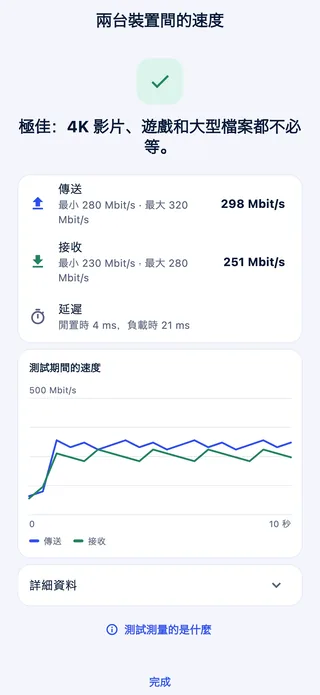
解讀結果
- 頂端的那句話會把速度換算成用途:4K 影片、遊戲、大型檔案。
- 傳送和接收:每個方向的平均值,以及最小值和最大值。在 Wi-Fi 上,兩個方向有落差很常見:手機的發射功率通常比存取點弱,天線也比較少。
- 曲線:平穩代表 Wi-Fi 穩定;呈鋸齒狀或有凹陷,代表受到障礙物或干擾的影響。
- 閒置和負載時的延遲:如果測試期間延遲明顯升高,代表網路一忙就會飽和。這就是另一台裝置在下載時,視訊通話會中斷的原因。
為什麼結果看起來偏低
速度低於預期,幾乎都可以用兩個原因來解釋。
- 連線速度不等於實際速度。設定中顯示的數字(例如 1,201 Mbit/s)是與存取點協商的速度。實際速度一定明顯較低:部分無線傳輸時間要用於 Wi-Fi 本身的運作,而且附近的裝置也要共用無線頻道。
- 兩台裝置都用 Wi-Fi,資料就要在空中傳兩次。資料先從一台裝置傳到存取點,再從存取點傳到另一台裝置,而且使用同一個頻道。因此測得的速度往往只有單一裝置的一半左右。
評估房間 Wi-Fi 的正確方法
若要讓結果只取決於房間裡的 Wi-Fi,兩台裝置中只能有一台使用 Wi-Fi。
- 用乙太網路線將第一台裝置連接到存取點:Mac、Apple TV 或 Android TV 都很適合。
- 把第二台裝置(使用 Wi-Fi)帶到要測量的房間,然後對第一台裝置發起測試。
- 在每個房間重複:每次測量都會保留在裝置的紀錄中,方便比較。
在 Android 和 Mac 上,我的網路也會顯示 Wi-Fi 訊號、頻段和頻道:有助於瞭解為什麼某個房間的收訊較差。
沒有存取點時的測量方式
若要在不使用存取點的情況下測試兩台裝置之間的速度,可以讓一支手機建立自己的 Wi-Fi 網路:
- Android:設定 → 行動熱點(或無線基地台與網路共用),然後啟用;
- iPhone:設定 → 個人熱點 → 允許其他人加入(需要支援此功能的行動上網方案)。
用另一台裝置加入這個網路,然後在兩台裝置上開啟測試。測試本身不會消耗行動數據。
如果速度偏低
- 靠近存取點,或讓存取點周圍保持淨空:放在高處、住家中央,遠離厚牆和金屬物品。
- 在存取點附近,優先使用速度較快的 5 GHz(或 6 GHz)頻段;距離較遠時,2.4 GHz 頻段傳得更遠。
- 對於較遠的房間,中繼器或 Mesh Wi-Fi 系統會有幫助:在使用前後各測量一次,確認改善效果。
- 對於不會移動的裝置(電視、桌上型電腦),網路線仍然是最快、最穩定的連線方式。
若想知道變慢是來自 Wi-Fi 還是網際網路連線,也可以閱讀〈Wi-Fi 很慢:是 Wi-Fi 還是網際網路連線的問題?〉。