
Tregt Wi-Fi: Er det Wi-Fi-en eller internettforbindelsen?
En video som hakker, en side som aldri blir ferdig: Før du flytter tilgangspunktet eller ringer leverandøren din, må du vite hvor tregheten sitter. Tre målinger er nok til å finne den.
To ledd, to mulige årsaker
Mellom enheten din og et nettsted er det to ledd hjemme hos deg:
- Wi-Fi-en, mellom enheten og tilgangspunktet (ruteren, basestasjonen eller forsterkeren den går ut gjennom);
- internettforbindelsen, mellom tilgangspunktet og leverandøren din.
Tregheten kommer fra det ene eller det andre, noen ganger fra selve nettstedet. De tre målingene nedenfor skiller dem fra hverandre, i rekkefølge, med Lullink Tools.
1. Sjekk hvordan enheten er koblet til
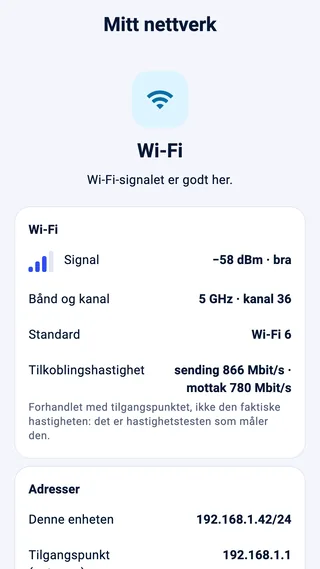
Åpne Mitt nettverk. Den første fellen er enkel: en telefon som i det stille har gått over til mobildata fordi Wi-Fi-en var for svak, eller et VPN som fortsatt er på og gjør alt tregere.
På Android og Mac ser du deretter på Wi-Fi-signalet:
- −55 dBm og bedre: utmerket;
- ned til −67 dBm: bra;
- ned til −75 dBm: middels, hastigheten begynner å synke;
- lavere: svakt, tregheten kommer svært sannsynlig fra Wi-Fi-en.
Skjermen oppdateres hvert 2. sekund: Gå rundt med enheten for å finne de svake stedene. På iPhone, iPad og Apple TV gir ikke Apple signalet til apper: Gå rett til neste trinn.
2. Sammenlign pingen til tilgangspunktet og til et nettsted
Åpne Ping og kjør 60 ping til tilgangspunktet, deretter 60 til et nettsted du bruker.
- Til tilgangspunktet er svartiden på Wi-Fi vanligvis noen få millisekunder, jevn og uten tap. Hvis den er høy, ujevn (høy jitter) eller svar går tapt, ligger problemet i Wi-Fi-en.
- Hvis tilgangspunktet svarer godt, men nettstedet svarer tregt eller mister svar, ligger problemet forbi tilgangspunktet: internettforbindelsen eller selve nettstedet. Prøv et annet nettsted for å se forskjellen.
Noen tilgangspunkter svarer ikke på ping: Stol i så fall på neste trinn. For å lese disse tallene i detalj, se Forstå ping.
3. Mål hastigheten mellom to enheter
Kjør Hastighet mellom to enheter mellom den trege enheten og en annen enhet hjemme, helst koblet til tilgangspunktet med kabel (den detaljerte metoden).
- Hvis den lokale hastigheten er god, godt over abonnementet ditt, men internett fortsatt er tregt, er det ikke Wi-Fi-en som er årsaken.
- Hvis den er lav, eller hvis forsinkelsen skyter i været under testen, er Wi-Fi-en det svake leddet.
Hvis det er Wi-Fi-en
- Plasser tilgangspunktet høyt, midt i boligen og fritt: ikke inne i et skap eller bak TV-en.
- Velg riktig bånd: 5 eller 6 GHz nær tilgangspunktet, raskere; 2,4 GHz lenger unna, fordi det går bedre gjennom vegger.
- Bytt kanal hvis det er mange nettverk i nærheten: På 2,4 GHz overlapper ikke kanal 1, 6 og 11 hverandre. På Android og Mac viser Mitt nettverk hvilken kanal som brukes.
- Legg til en forsterker eller et mesh-system for rom langt unna, og sjekk gevinsten med en ny måling.
- Bruk kabel til det som ikke flyttes: TV, spillkonsoll, stasjonær datamaskin. Da frigjøres luften til de andre.
Hvis det er internettforbindelsen
- Start tilgangspunktet på nytt, og mål igjen.
- Mål på forskjellige tidspunkter: Treghet bare om kvelden kan skyldes et belastet nett hos leverandøren.
- Sjekk at ingen enhet hjemme bruker opp forbindelsen: sikkerhetskopiering på nett, stor nedlasting, oppdateringer.
- Hvis ingenting hjelper, kontakt leverandøren din med målingene dine: Et godt og jevnt ping til tilgangspunktet og et tregt ping til internett, eller et med tap, viser at problemet ikke ligger hos deg.