
Trage Wi-Fi: ligt het aan de Wi-Fi of aan de internetverbinding?
Een video die hapert, een pagina die maar niet laadt: voordat je het toegangspunt verplaatst of je provider belt, moet je weten waar de vertraging zit. Drie metingen zijn genoeg om dat te vinden.
Twee schakels, twee mogelijke oorzaken
Tussen je apparaat en een website zitten bij jou thuis twee schakels:
- de Wi-Fi, tussen het apparaat en het toegangspunt (de router, het basisstation of de repeater waarlangs het naar buiten gaat);
- de internetverbinding, tussen het toegangspunt en je provider.
Traagheid komt van de ene of de andere, soms van de website zelf. De drie metingen hieronder maken het onderscheid, in volgorde, met Lullink Tools.
1. Controleer hoe het apparaat verbonden is
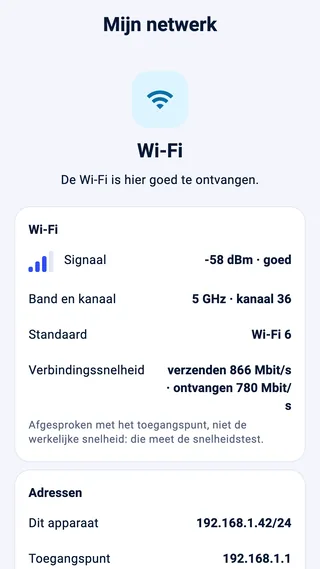
Open Mijn netwerk. De eerste valkuil is eenvoudig: een telefoon die ongemerkt is overgeschakeld op mobiele data omdat de Wi-Fi te zwak was, of een VPN die aan is blijven staan en alles vertraagt.
Kijk op Android en op de Mac daarna naar het Wi-Fi-signaal:
- −55 dBm en beter: uitstekend;
- tot −67 dBm: goed;
- tot −75 dBm: matig, de snelheid begint te dalen;
- daaronder: zwak, de traagheid komt zeer waarschijnlijk van de Wi-Fi.
Het scherm wordt elke 2 seconden bijgewerkt: loop met het apparaat rond om de zwakke plekken te vinden. Op iPhone, iPad en Apple TV geeft Apple het signaal niet aan apps: ga direct naar de volgende stap.
2. Vergelijk de ping naar het toegangspunt en naar een website
Open Ping en start 60 pings naar het toegangspunt, daarna 60 naar een website die je gebruikt.
- Naar het toegangspunt is de responstijd via Wi-Fi meestal een paar milliseconden, regelmatig en zonder verlies. Is hij hoog, onregelmatig (veel jitter) of gaan er antwoorden verloren, dan zit het probleem in de Wi-Fi.
- Antwoordt het toegangspunt goed, maar antwoordt de website traag of gaan er antwoorden verloren, dan zit het probleem voorbij het toegangspunt: de internetverbinding, of de website zelf. Probeer een tweede website om het verschil te zien.
Sommige toegangspunten antwoorden niet op ping: vertrouw dan op de volgende stap. Om deze cijfers in detail te lezen, zie Ping begrijpen.
3. Meet de snelheid tussen twee apparaten
Start Snelheid tussen twee apparaten tussen het trage apparaat en een ander apparaat in huis, het liefst met een kabel aangesloten op het toegangspunt (de uitgebreide methode).
- Is de lokale snelheid goed, ruim boven je abonnement, maar blijft internet traag, dan ligt het niet aan de Wi-Fi.
- Is ze laag, of schiet de latentie omhoog tijdens de test, dan is de Wi-Fi de zwakke schakel.
Als het aan de Wi-Fi ligt
- Zet het toegangspunt hoog, midden in huis en vrij: niet in een kast en niet achter de tv.
- Kies de juiste band: 5 of 6 GHz dicht bij het toegangspunt, sneller; 2,4 GHz verder weg, omdat die beter door muren gaat.
- Wissel van kanaal als er veel netwerken in de buurt zijn: op 2,4 GHz overlappen de kanalen 1, 6 en 11 elkaar niet. Op Android en op de Mac toont Mijn netwerk het gebruikte kanaal.
- Voeg een repeater of een mesh-systeem toe voor kamers verder weg, en controleer de winst met een nieuwe meting.
- Gebruik een kabel voor wat niet verplaatst wordt: tv, spelcomputer, desktopcomputer. Zo komt de lucht vrij voor de andere apparaten.
Als het aan de internetverbinding ligt
- Start het toegangspunt opnieuw op en meet daarna opnieuw.
- Meet op verschillende momenten: traagheid alleen 's avonds kan komen door een druk netwerk bij de provider.
- Controleer of geen enkel apparaat in huis de verbinding volledig gebruikt: onlineback-up, grote download, updates.
- Helpt niets, neem dan contact op met je provider en laat je metingen zien: een goede, regelmatige ping naar het toegangspunt en een trage ping naar internet, of een met verlies, tonen aan dat het probleem niet bij jou ligt.