
Pomalá Wi-Fi: je to Wi-Fi, nebo internetové připojení?
Video, které se zasekává, stránka, která se dlouho načítá: než přesunete přístupový bod nebo zavoláte poskytovateli internetu, musíte vědět, kde zpomalení vzniká. Stačí k tomu tři měření.
Dva články, dvě možné příčiny
Mezi vaším zařízením a webem jsou u vás doma dva články:
- Wi-Fi, mezi zařízením a přístupovým bodem (routerem, základnovou stanicí nebo opakovačem, přes který zařízení vychází do sítě);
- internetové připojení, mezi přístupovým bodem a vaším poskytovatelem internetu.
Zpomalení způsobuje jedno, nebo druhé, někdy i samotný web. Tři následující měření v Lullink Tools je postupně rozliší.
1. Ověřte, jak je zařízení připojené
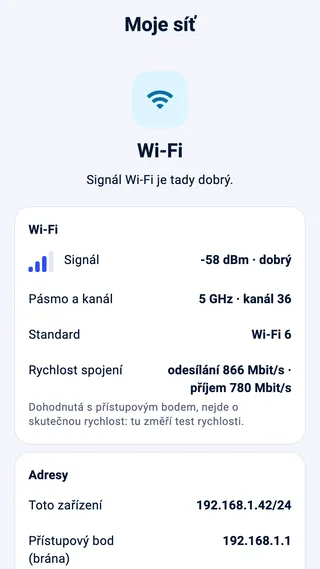
Otevřete Moje síť. První past je jednoduchá: telefon, který bez upozornění přešel na mobilní data, protože Wi-Fi byla příliš slabá, nebo zapomenutá zapnutá VPN, která všechno zpomaluje.
Na Androidu a na Macu se pak podívejte na signál Wi-Fi:
- −55 dBm a lepší: výborný;
- do −67 dBm: dobrý;
- do −75 dBm: průměrný, rychlost začíná klesat;
- níže: slabý, zpomalení velmi pravděpodobně způsobuje Wi-Fi.
Obrazovka se aktualizuje každé 2 sekundy: projděte se se zařízením a najděte slabá místa. Na iPhonu, iPadu a Apple TV Apple aplikacím signál neposkytuje: přejděte rovnou k dalšímu kroku.
2. Porovnejte ping k přístupovému bodu a k webu
Otevřete Ping a spusťte 60 pingů k přístupovému bodu, pak 60 k webu, který používáte.
- K přístupovému bodu je přes Wi-Fi doba odezvy obvykle několik milisekund, pravidelná a bez ztrát. Pokud je vysoká, nepravidelná (velký jitter) nebo se odpovědi ztrácejí, problém je ve Wi-Fi.
- Pokud přístupový bod odpovídá dobře, ale web odpovídá pomalu nebo se odpovědi ztrácejí, problém je za přístupovým bodem: v internetovém připojení, nebo v samotném webu. Zkuste druhý web, abyste to rozlišili.
Některé přístupové body na ping neodpovídají: v takovém případě se spolehněte na další krok. Podrobné čtení těchto čísel najdete v návodu Jak rozumět pingu.
3. Změřte rychlost mezi dvěma zařízeními
Spusťte Rychlost mezi dvěma zařízeními mezi pomalým zařízením a jiným zařízením v domácnosti, ideálně připojeným k přístupovému bodu kabelem (podrobný postup).
- Pokud je místní rychlost dobrá, výrazně nad vaším tarifem, ale internet zůstává pomalý, Wi-Fi na vině není.
- Pokud je nízká, nebo latence během testu prudce roste, Wi-Fi je slabým článkem.
Když je to Wi-Fi
- Umístěte přístupový bod vysoko, uprostřed bytu, volně: ne do skříňky ani za televizi.
- Zvolte správné pásmo: 5 nebo 6 GHz blízko přístupového bodu, je rychlejší; 2,4 GHz dál od něj, protože lépe prochází zdmi.
- Změňte kanál, pokud je kolem hodně sítí: v pásmu 2,4 GHz se kanály 1, 6 a 11 nepřekrývají. Na Androidu a na Macu ukazuje Moje síť používaný kanál.
- Přidejte opakovač nebo systém mesh pro vzdálené místnosti a ověřte přínos novým měřením.
- Připojte kabelem to, co se nehýbe: televizi, herní konzoli, stolní počítač. Uvolní tím éter ostatním.
Když je to internetové připojení
- Restartujte přístupový bod a pak měření zopakujte.
- Měřte v různou denní dobu: zpomalení jen večer může způsobovat přetížená síť poskytovatele.
- Ověřte, že žádné zařízení v domácnosti připojení nezahlcuje: online záloha, velké stahování, aktualizace.
- Pokud nic nepomáhá, obraťte se na poskytovatele internetu se svými měřeními: dobrý a pravidelný ping k přístupovému bodu a pomalý ping do internetu nebo ping se ztrátami ukazují, že problém není u vás.