
Wi-Fi lento: colpa del Wi-Fi o della connessione internet?
Un video che scatta, una pagina che tarda ad aprirsi: prima di spostare il punto di accesso o di chiamare il tuo operatore, bisogna sapere dove si trova il rallentamento. Bastano tre misure per trovarlo.
Due anelli, due cause possibili
Tra il tuo dispositivo e un sito ci sono due anelli in casa tua:
- il Wi-Fi, tra il dispositivo e il punto di accesso (il router, la stazione base o il ripetitore da cui esce);
- la connessione internet, tra il punto di accesso e il tuo operatore.
Una lentezza viene dall'uno o dall'altro, a volte dal sito stesso. Le tre misure che seguono permettono di distinguerli, nell'ordine, con Lullink Tools.
1. Verificare come è connesso il dispositivo
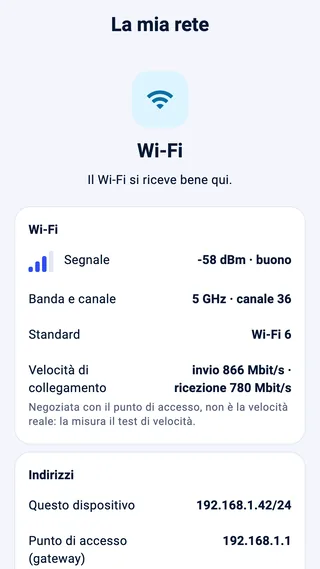
Apri La mia rete. La prima trappola è semplice: un telefono passato senza avvisare ai dati mobili perché il Wi-Fi era troppo debole, oppure una VPN rimasta attiva, che rallenta tutto.
Su Android e su Mac, guarda poi il segnale del Wi-Fi:
- −55 dBm o meglio: eccellente;
- fino a −67 dBm: buono;
- fino a −75 dBm: medio, la velocità comincia a calare;
- al di sotto: debole, molto probabilmente la lentezza viene dal Wi-Fi.
La schermata si aggiorna ogni 2 secondi: spostati con il dispositivo per trovare le zone deboli. Su iPhone, iPad e Apple TV, Apple non fornisce il segnale alle app: passa direttamente al punto successivo.
2. Confrontare il ping del punto di accesso e quello di un sito
Apri Ping e lancia 60 ping verso il punto di accesso, poi 60 verso un sito che usi.
- Verso il punto di accesso, in Wi-Fi, il tempo di risposta è in genere di pochi millisecondi, regolare e senza perdite. Se è alto, irregolare (jitter elevato) o perde risposte, il problema è nel Wi-Fi.
- Se il punto di accesso risponde bene ma il sito risponde lentamente o perde risposte, il problema è oltre il punto di accesso: la connessione internet, o il sito stesso. Prova un secondo sito per capire la differenza.
Alcuni punti di accesso non rispondono al ping: in questo caso, affidati al punto successivo. Per leggere questi numeri in dettaglio, vedi Capire il ping.
3. Misurare la velocità tra due dispositivi
Avvia Velocità tra due dispositivi tra il dispositivo lento e un altro dispositivo di casa, idealmente collegato al punto di accesso via cavo (il metodo dettagliato).
- Se la velocità locale è buona, ben al di sopra del tuo abbonamento, ma internet resta lento, il Wi-Fi non c'entra.
- Se è bassa, o se la latenza schizza in alto durante il test, il Wi-Fi è l'anello debole.
Se è il Wi-Fi
- Posiziona il punto di accesso in alto, al centro della casa, allo scoperto: non dentro un mobile, né dietro la TV.
- Scegli la banda giusta: 5 o 6 GHz vicino al punto di accesso, più veloce; 2,4 GHz lontano, perché attraversa meglio i muri.
- Cambia canale se ci sono molte reti vicine: a 2,4 GHz, i canali 1, 6 e 11 non si sovrappongono. Su Android e su Mac, La mia rete mostra il canale in uso.
- Aggiungi un ripetitore o un sistema mesh per le stanze lontane, e verifica il guadagno con una nuova misura.
- Collega via cavo ciò che non si sposta: TV, console, computer fisso. Così liberano l'aria per gli altri.
Se è la connessione internet
- Riavvia il punto di accesso, poi ripeti le misure.
- Misura in momenti diversi: una lentezza solo la sera può dipendere da una rete congestionata presso l'operatore.
- Verifica che nessun dispositivo di casa saturi la connessione: backup online, download pesanti, aggiornamenti.
- Se nulla funziona, contatta il tuo operatore con le tue misure: un ping verso il punto di accesso buono e regolare, e un ping verso internet lento o con perdite, dimostrano che il problema non è in casa tua.