
Lassú Wi-Fi: a Wi-Fi vagy az internetkapcsolat a hibás?
Akadozik a videó, lassan töltődik be az oldal: mielőtt áthelyeznéd a hozzáférési pontot vagy felhívnád a szolgáltatódat, tudnod kell, hol van a lassulás. Három mérés elég, hogy megtaláld.
Két láncszem, két lehetséges ok
A készüléked és egy weboldal között otthon két láncszem van:
- a Wi-Fi, a készülék és a hozzáférési pont között (a router, bázisállomás vagy jelismétlő, amelyen át a készülék kijut);
- az internetkapcsolat, a hozzáférési pont és a szolgáltatód között.
A lassúság az egyikből vagy a másikból ered, néha magából a weboldalból. Az alábbi három mérés sorban szétválasztja őket a Lullink Tools segítségével.
1. Ellenőrizd, hogyan csatlakozik a készülék
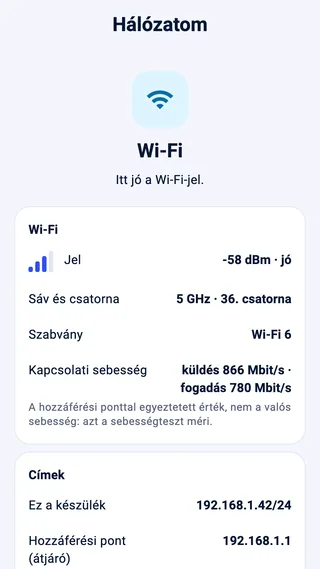
Nyisd meg a Hálózatom részt. Az első csapda egyszerű: egy telefon, amely szó nélkül átváltott mobiladatra, mert túl gyenge volt a Wi-Fi, vagy egy bekapcsolva felejtett VPN, amely mindent lelassít.
Androidon és Macen ezután nézd meg a Wi-Fi jelét:
- −55 dBm vagy jobb: kiváló;
- −67 dBm-ig: jó;
- −75 dBm-ig: közepes, a sebesség csökkenni kezd;
- ez alatt: gyenge, a lassúság nagy valószínűséggel a Wi-Fi-ből ered.
A képernyő 2 másodpercenként frissül: járd körbe a készülékkel a lakást, és keresd meg a gyenge pontokat. iPhone-on, iPaden és Apple TV-n az Apple nem adja meg a jelet az alkalmazásoknak: ugorj rögtön a következő lépésre.
2. Hasonlítsd össze a hozzáférési pont és egy weboldal pingjét
Nyisd meg a Ping részt, és küldj 60 pinget a hozzáférési pontnak, majd 60-at egy általad használt weboldalnak.
- A hozzáférési pontig Wi-Fi-n a válaszidő általában néhány milliszekundum, egyenletes és csomagvesztés nélküli. Ha magas, egyenetlen (nagy jitter), vagy válaszok vesznek el, a hiba a Wi-Fi-ben van.
- Ha a hozzáférési pont jól válaszol, de a weboldal lassan válaszol, vagy válaszok vesznek el, a hiba a hozzáférési ponton túl van: az internetkapcsolatban vagy magában a weboldalban. Próbálj ki egy második weboldalt is, hogy különbséget tegyél.
Egyes hozzáférési pontok nem válaszolnak a pingre: ilyenkor hagyatkozz a következő lépésre. A számok részletes értelmezéséhez lásd: A ping értelmezése.
3. Mérd meg a sebességet két készülék között
Indítsd el a Sebesség két készülék között mérést a lassú készülék és egy másik otthoni készülék között, amely lehetőleg kábellel csatlakozik a hozzáférési ponthoz (a részletes módszer).
- Ha a helyi sebesség jó, jóval az előfizetésed fölött van, de az internet továbbra is lassú, nem a Wi-Fi a hibás.
- Ha alacsony, vagy a késleltetés a teszt alatt az egekbe szökik, a Wi-Fi a gyenge láncszem.
Ha a Wi-Fi a hibás
- Helyezd el jól a hozzáférési pontot: magasan, a lakás közepén, szabadon, ne szekrényben, és ne a tévé mögött.
- Válaszd a megfelelő sávot: a hozzáférési pont közelében az 5 vagy 6 GHz-et, mert gyorsabb; távolabb a 2,4 GHz-et, mert jobban áthatol a falakon.
- Válts csatornát, ha sok a szomszédos hálózat: 2,4 GHz-en az 1-es, a 6-os és a 11-es csatorna nem fedi egymást. Androidon és Macen a Hálózatom mutatja a használt csatornát.
- Használj jelismétlőt vagy mesh rendszert a távoli szobákhoz, és egy új méréssel ellenőrizd a javulást.
- Kösd kábelre, ami nem mozog: tévé, játékkonzol, asztali számítógép. Így felszabadítják a levegőt a többi készülék számára.
Ha az internetkapcsolat a hibás
- Indítsd újra a hozzáférési pontot, majd mérj újra.
- Mérj különböző időpontokban: a csak esténként jelentkező lassúság a szolgáltató túlterhelt hálózatából is eredhet.
- Ellenőrizd, hogy egyetlen otthoni készülék sem telíti-e a kapcsolatot: online biztonsági mentés, nagy letöltés, frissítések.
- Ha semmi sem segít, fordulj a szolgáltatódhoz a méréseiddel: a hozzáférési pontig mért jó, egyenletes ping és az internet felé mért lassú vagy csomagvesztéses ping azt mutatja, hogy nem nálad van a hiba.